06
作例:カフェの開店準備
ブランド概要からポスター、背景を削除した画像、開店の告知文まで、順を追って作る
この作例では、Morning Ember というカフェの開店準備の素材を作ります。最後には次の 4 つができあがります。
| もの | 作る場所 |
|---|---|
| ブランド概要 | Document |
| メインビジュアルのポスター | Canvas(ノードは Agent が組む) |
| 背景を削除した画像 | Canvas のノードツール |
| 開店の告知文 | Agent |
まずはじめにのとおり、種類が Canvas の Project を「Morning Ember」という名前で作ります。
1. ブランド概要を書く
Document の Space を「ブランド概要」という名前で追加します。1 行目は # で始めて見出しにし、その下に店名、トーン、商品、客層、絵を 1 行ずつ書きます。
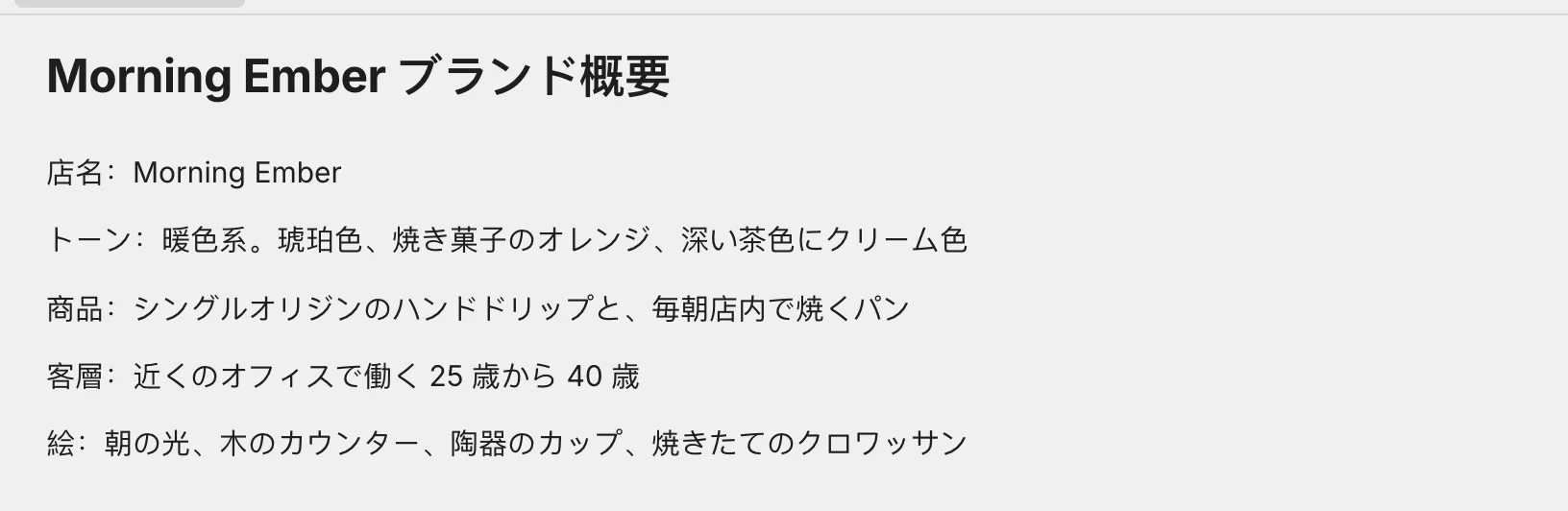
2. 概要を Agent に渡す
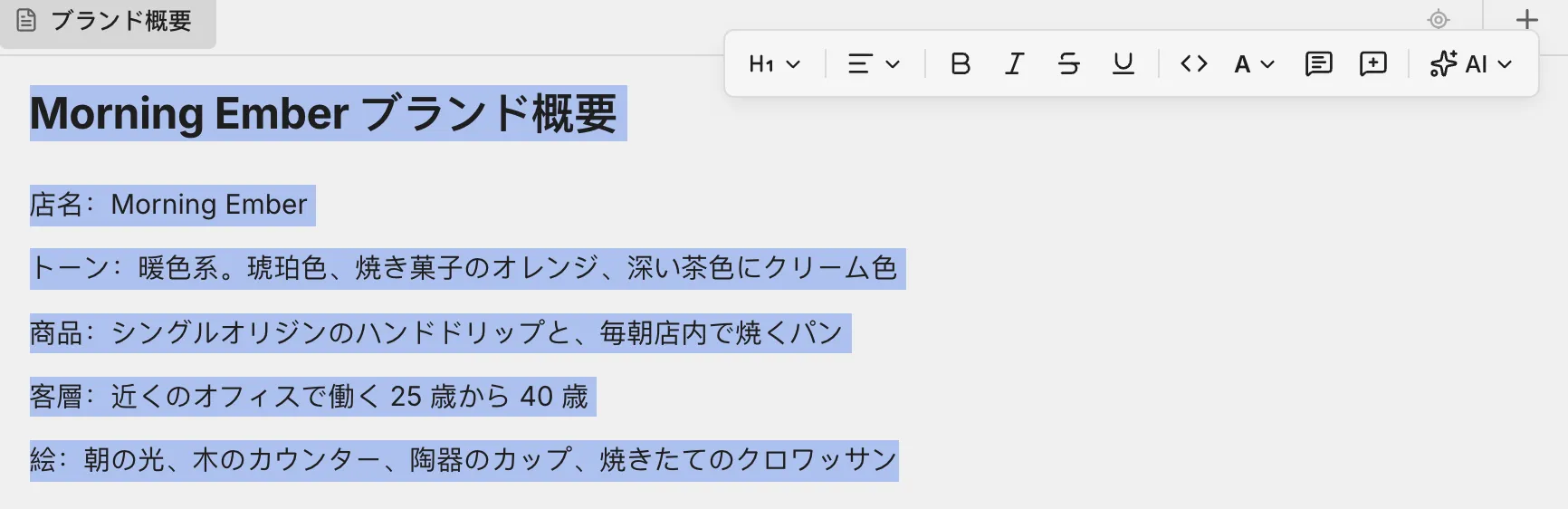
概要の中をクリックし、Ctrl+A(Mac では ⌘A)を 2 回押して全体を選ぶと、ツールバーが出ます。「Agent に追加」を押します。
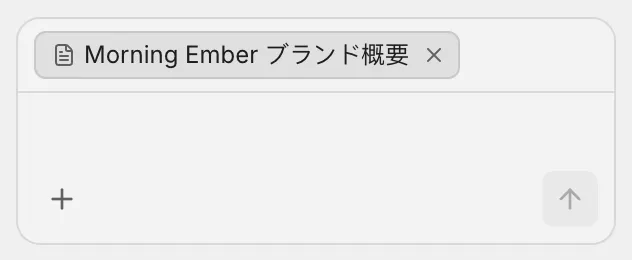
概要が Agent の入力欄の上に添付されます。
3. ポスターの案を頼む
入力欄に「添付したブランド概要をもとに、3:4 縦長のメインビジュアルのポスターを生成するノードをキャンバスに置いてください。」と書いて送ります。
Agent はキャンバスで使えるモデルを調べ、提案カードを返します。選んだモデル、その理由、置くノードが書かれています。
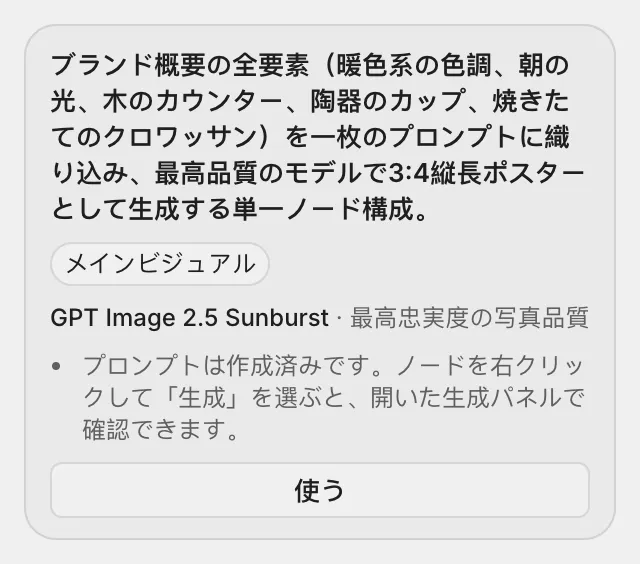
4. 案をキャンバスに置く
Canvas のタブに切り替えてから、提案カードの「使う」を押します。提案は開いているキャンバスにしか置けないので、先に切り替えます。
ノードがキャンバスに置かれ、生成パネルも開きます。モード、モデル、比率、プロンプトが入っていて、右下にかかるクレジットが表示されます。
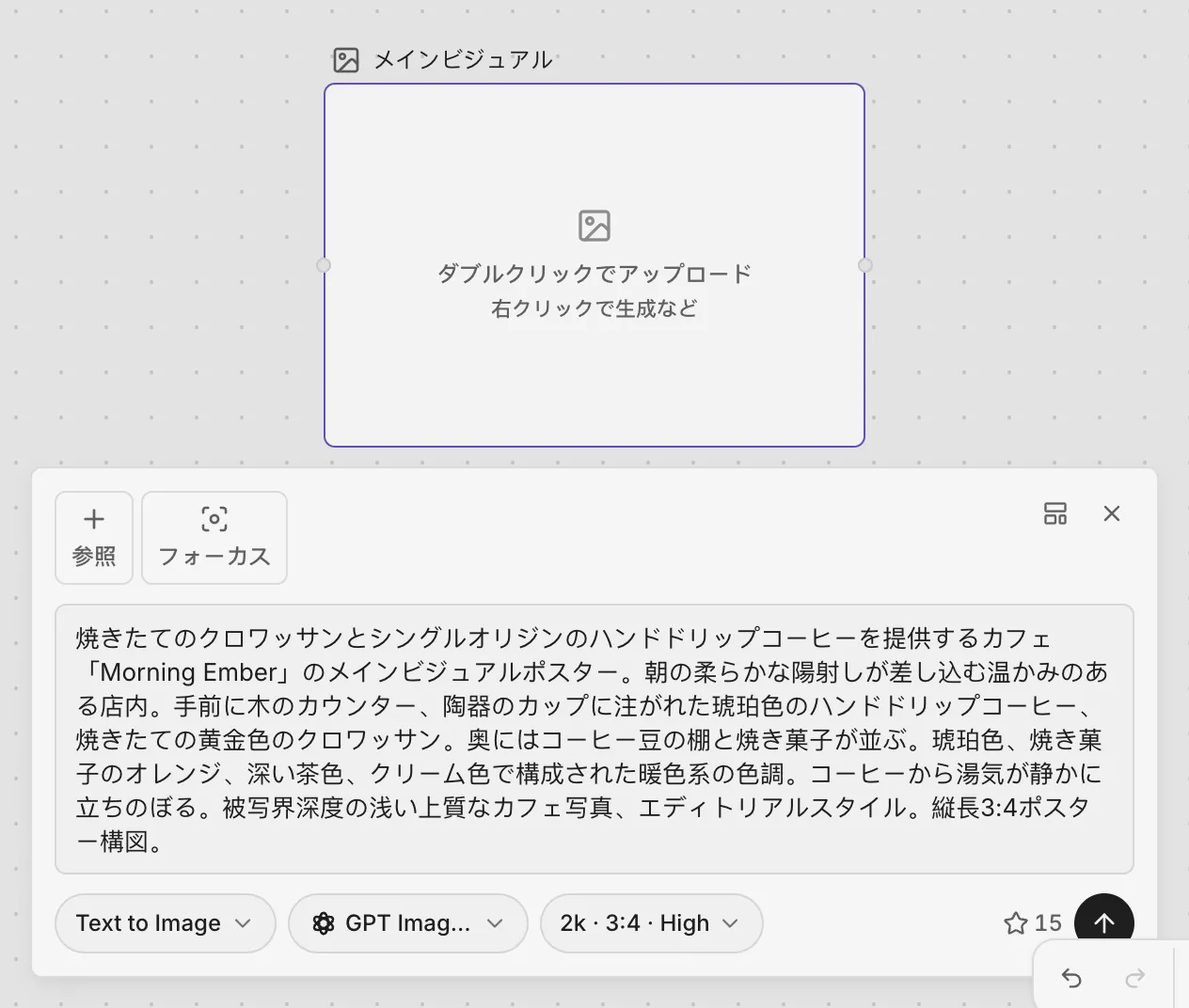
5. ポスターを生成する
生成パネル右下の矢印を押します。ノードが生成中になり、たいてい 1〜2 分で画像が出ます。
画像が出ると、ノードにサイズが表示されます。
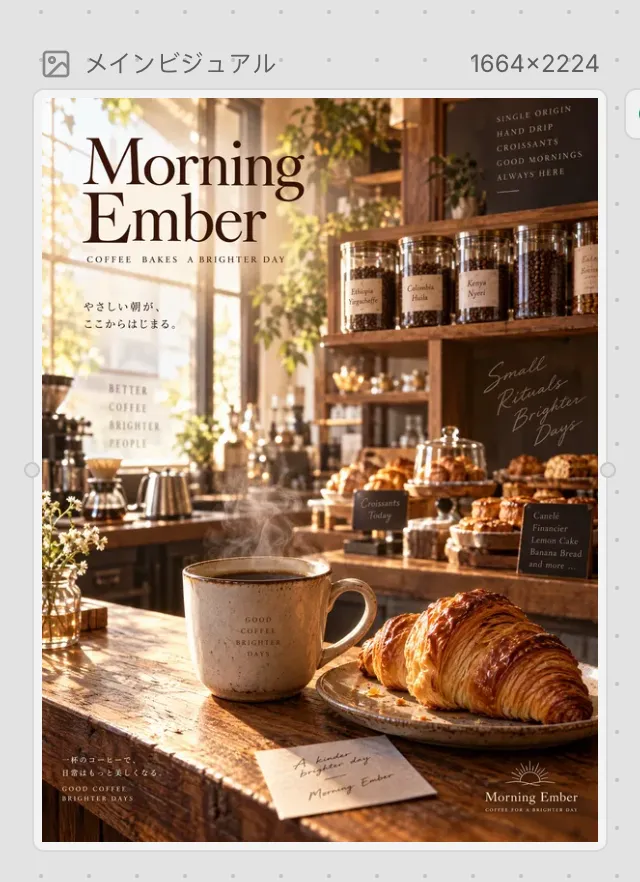
6. ポスターの内容を読み取る
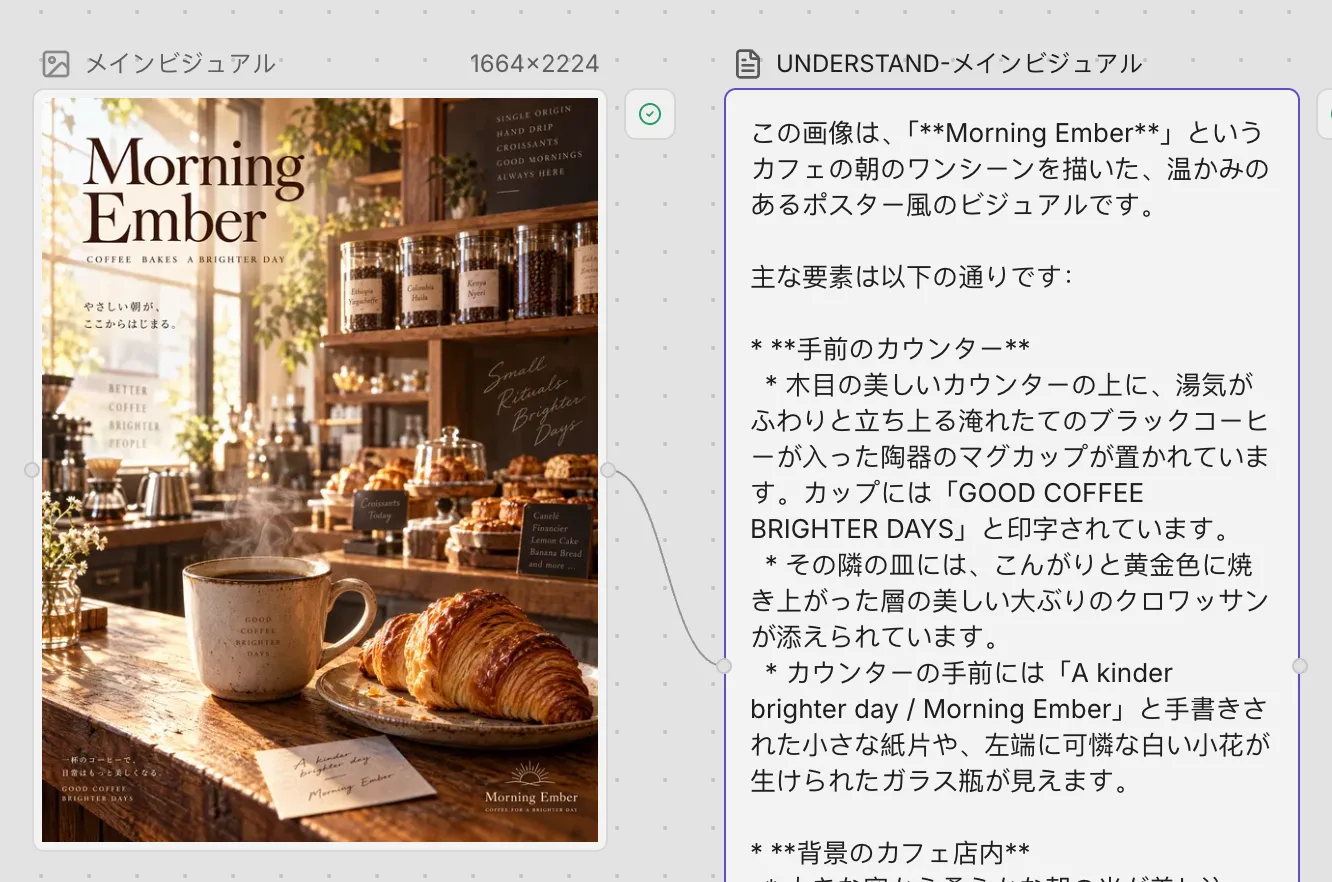
ポスターを右クリックして「内容を読み取る」を選びます。下流にテキストノードができてポスターとつながり、絵、文字、光の様子が書かれます。コピーを書くときやプロンプトを直すときの参考になります。
7. 背景を削除する
ポスターを右クリックし、「ツール」から「背景を削除」を選びます。パネルにかかるクレジットが出るので、矢印を押して実行します。
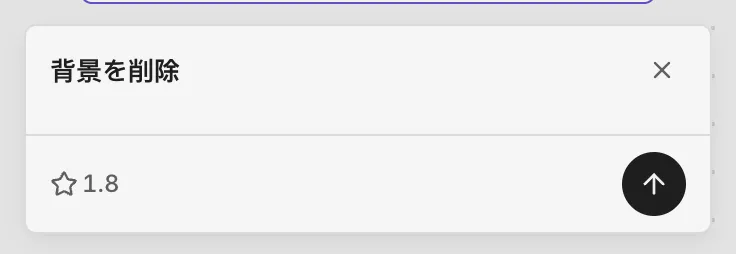
結果は下流の新しいノードに入り、元のポスターはそのままです。
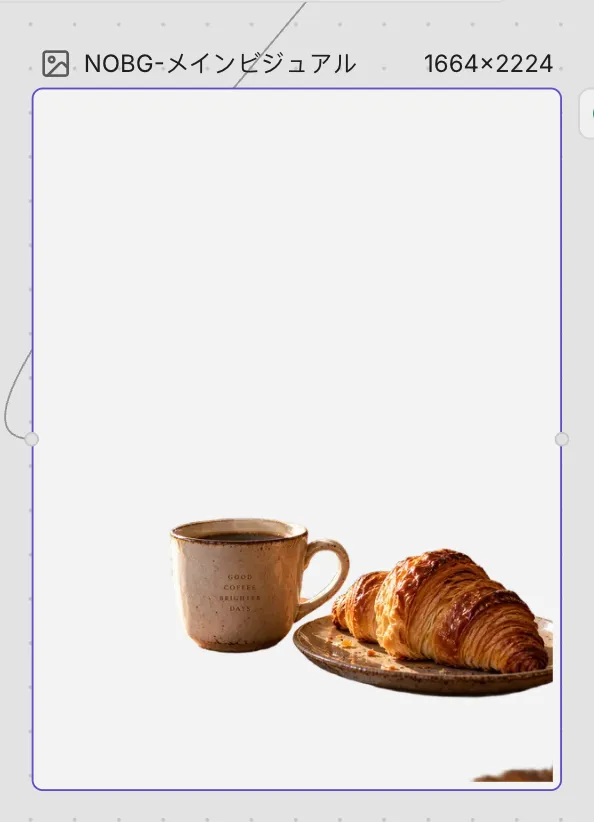
ノードに失敗と出たときは、右クリックからもう一度実行します
8. 開店の告知文を書く
Agent パネルの上の「新規会話」を押します。ポスターを右クリックして「Agent に追加」を選ぶと、入力欄に添付されます。「添付したポスターをもとに、Instagram 用の開店告知文を 80 文字以内で書いてください。」と書いて送ります。
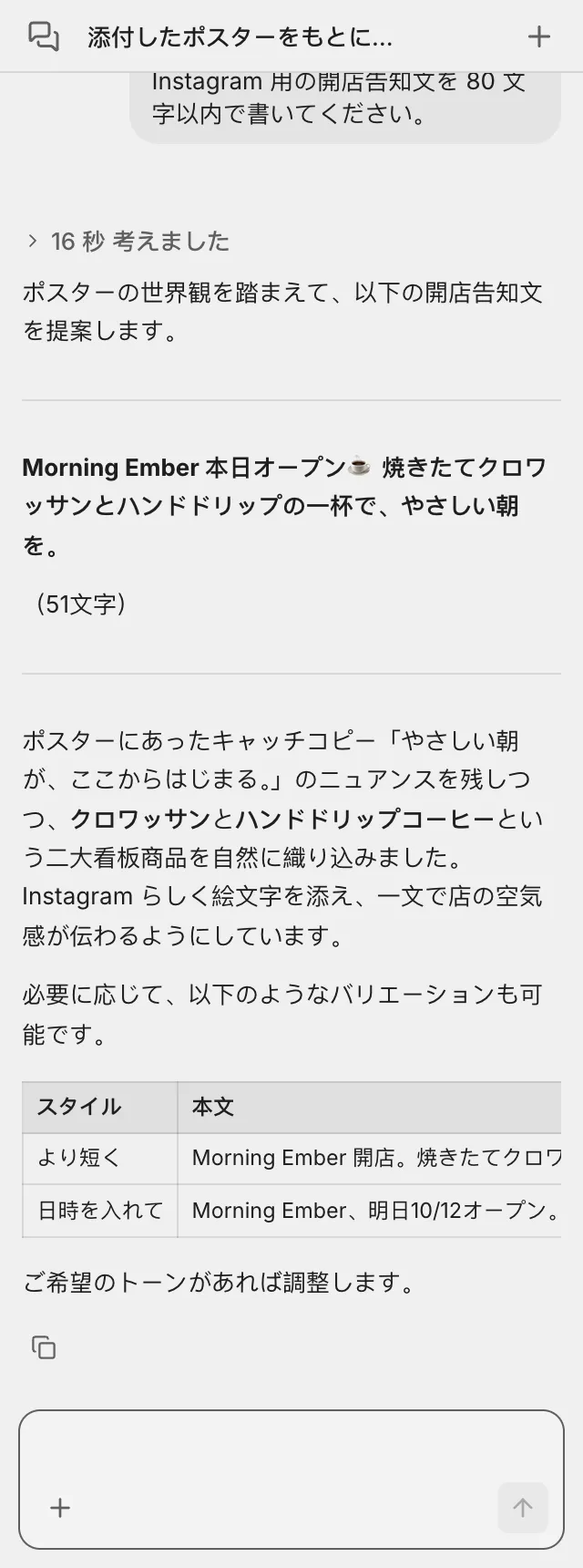
回答の下の「コピー」で告知文を持ち出せます。これで概要、ポスター、背景を削除した画像、告知文がひとつの Project にそろいました。