06
예제: 카페 오픈 준비
브랜드 브리프에서 포스터, 배경 제거 이미지, 오픈 소식 글까지 단계별로
이 예제에서는 Morning Ember라는 카페의 오픈 준비물을 만듭니다. 끝나면 다음 네 가지가 생깁니다.
| 결과물 | 만드는 곳 |
|---|---|
| 브랜드 브리프 | Document |
| 메인 비주얼 포스터 | Canvas(노드는 Agent가 꾸림) |
| 배경을 제거한 이미지 | Canvas 노드 도구 |
| 오픈 소식 글 | Agent |
먼저 시작하기대로 유형이 Canvas인 Project를 「Morning Ember」라는 이름으로 만듭니다.
1. 브랜드 브리프 쓰기
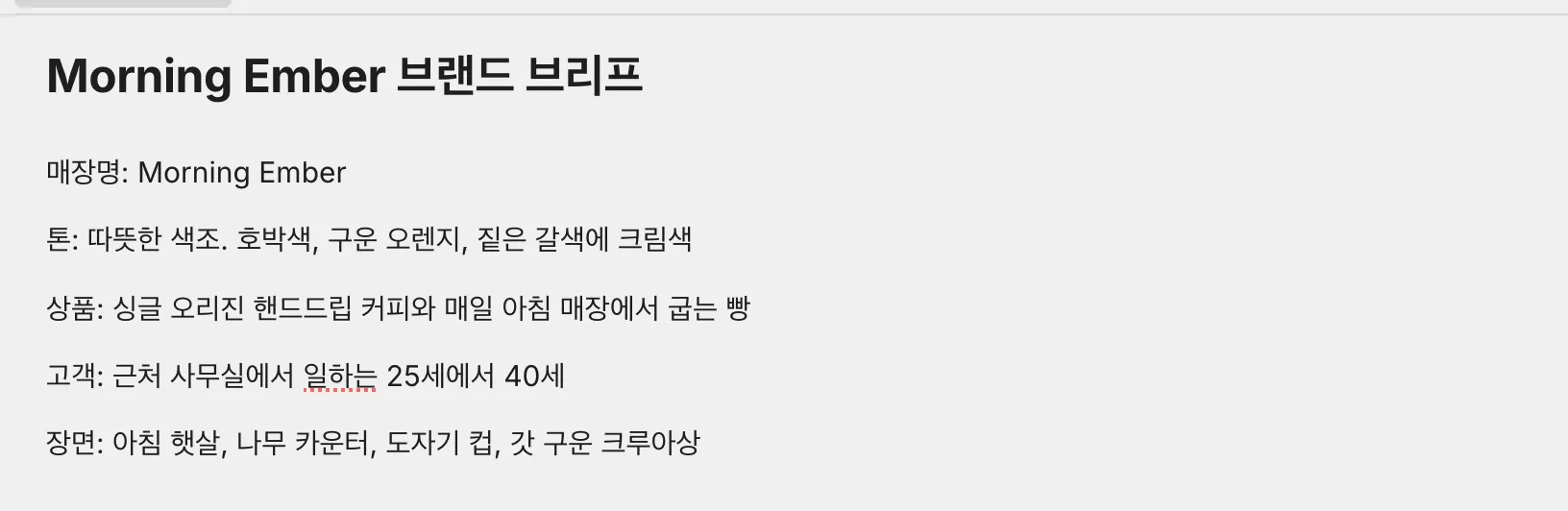
Document Space를 「브랜드 브리프」라는 이름으로 추가합니다. 첫 줄은 # 로 시작해 제목으로 만들고, 그 아래에 매장명, 톤, 상품, 고객, 장면을 한 줄씩 씁니다.
2. 브리프를 Agent에 건네기
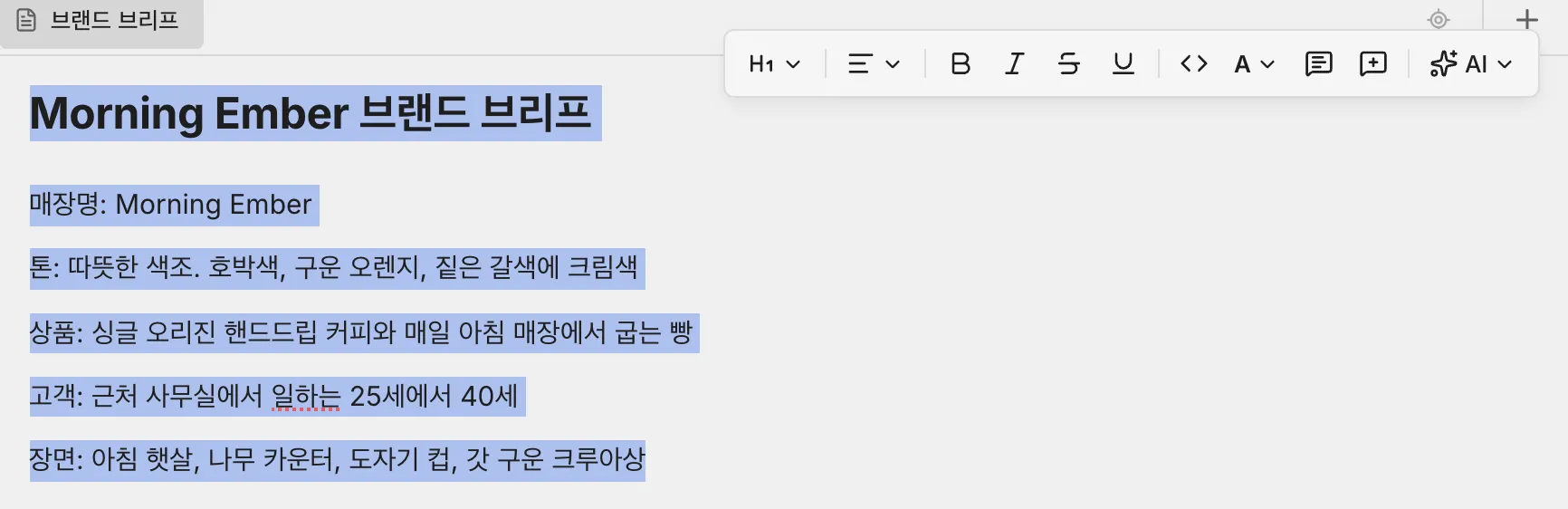
브리프 안을 클릭하고 Ctrl+A(Mac에서는 ⌘A)를 두 번 눌러 전체를 선택하면 도구 막대가 나옵니다. 「Agent에 추가」를 누릅니다.
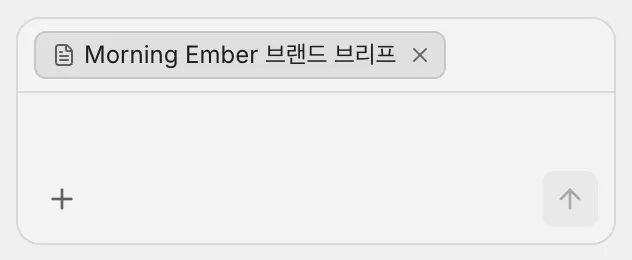
브리프가 Agent 입력창 위에 첨부됩니다.
3. 포스터 제안 받기
입력창에 「첨부한 브랜드 브리프를 바탕으로, 3:4 세로형 메인 비주얼 포스터를 생성하는 노드를 캔버스에 놓아 주세요.」라고 써서 보냅니다.
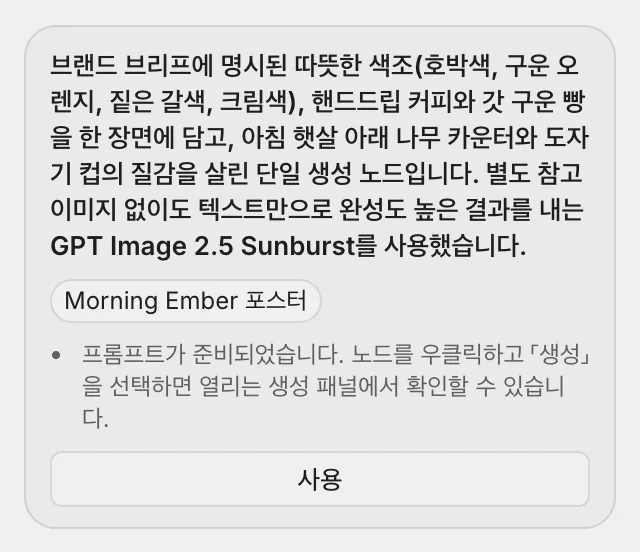
Agent는 캔버스에서 쓸 수 있는 모델을 찾아본 뒤, 고른 모델과 이유, 놓을 노드가 적힌 제안 카드를 줍니다.
4. 제안을 캔버스에 놓기
Canvas 탭으로 전환한 뒤 제안 카드의 「사용」을 누릅니다. 제안은 지금 열린 캔버스에만 놓을 수 있으므로 먼저 전환합니다.
노드가 캔버스에 놓이고 생성 패널도 열립니다. 모드, 모델, 비율, 프롬프트가 채워져 있고, 오른쪽 아래에 드는 크레딧이 표시됩니다.
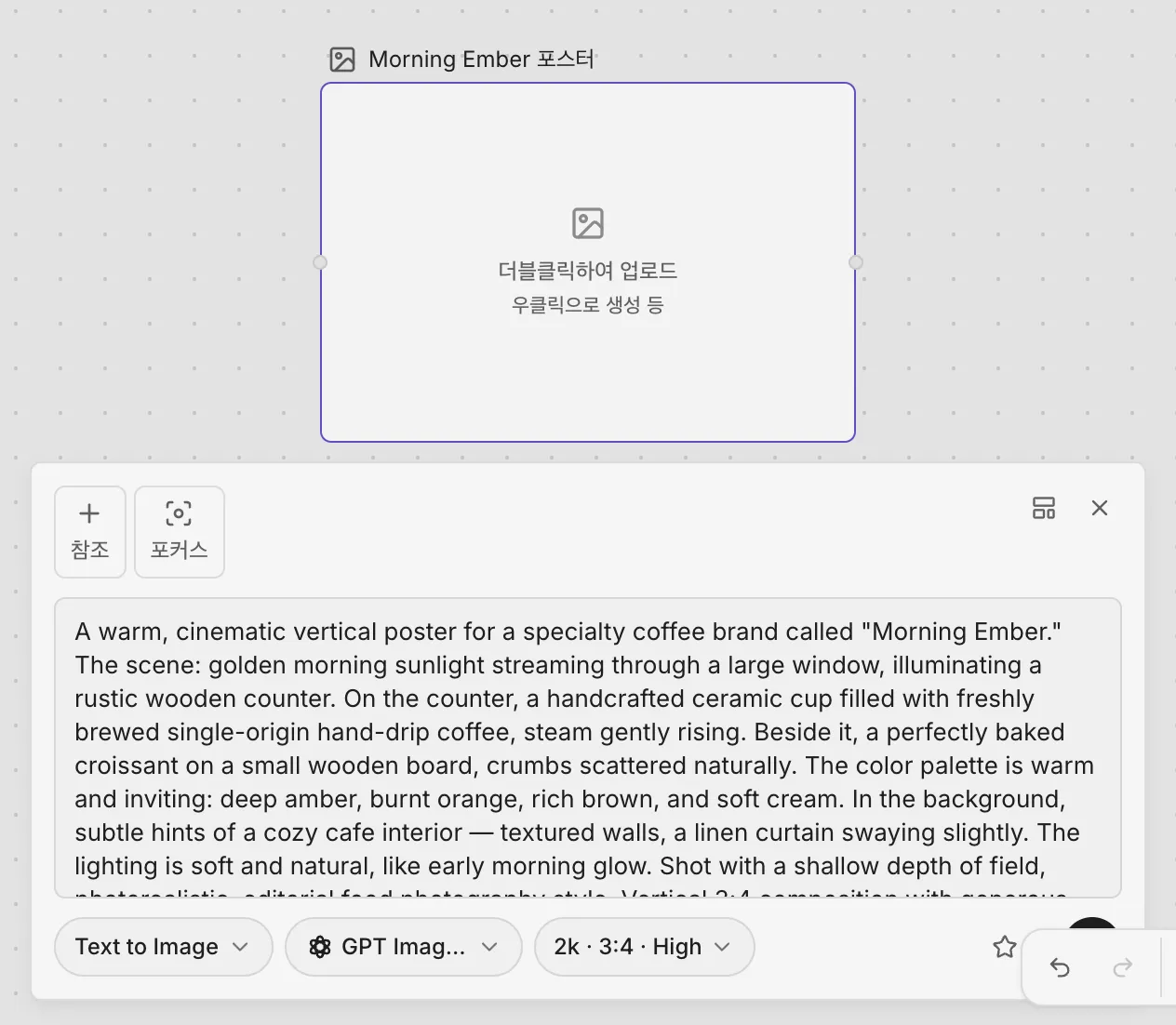
5. 포스터 생성하기
생성 패널 오른쪽 아래의 화살표를 누릅니다. 노드가 생성 중이 되고, 보통 1~2분이면 이미지가 나옵니다.
이미지가 나오면 노드에 크기가 표시됩니다.
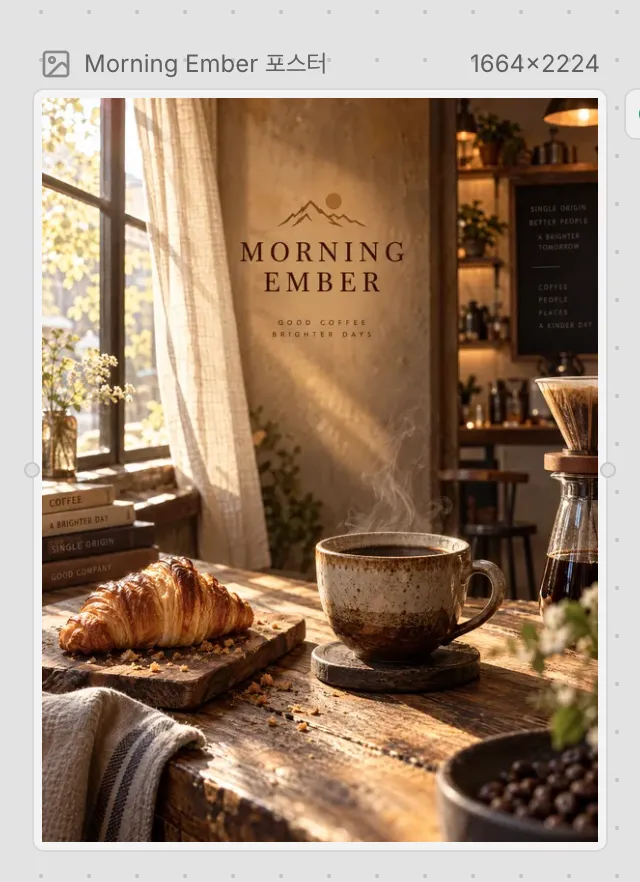
6. 포스터 내용 읽기
포스터를 오른쪽 클릭하고 「내용 읽기」를 고릅니다. 하위에 텍스트 노드가 생겨 포스터와 이어지고, 장면, 글자, 빛에 대한 설명이 적힙니다. 문구를 쓰거나 프롬프트를 고칠 때 참고합니다.
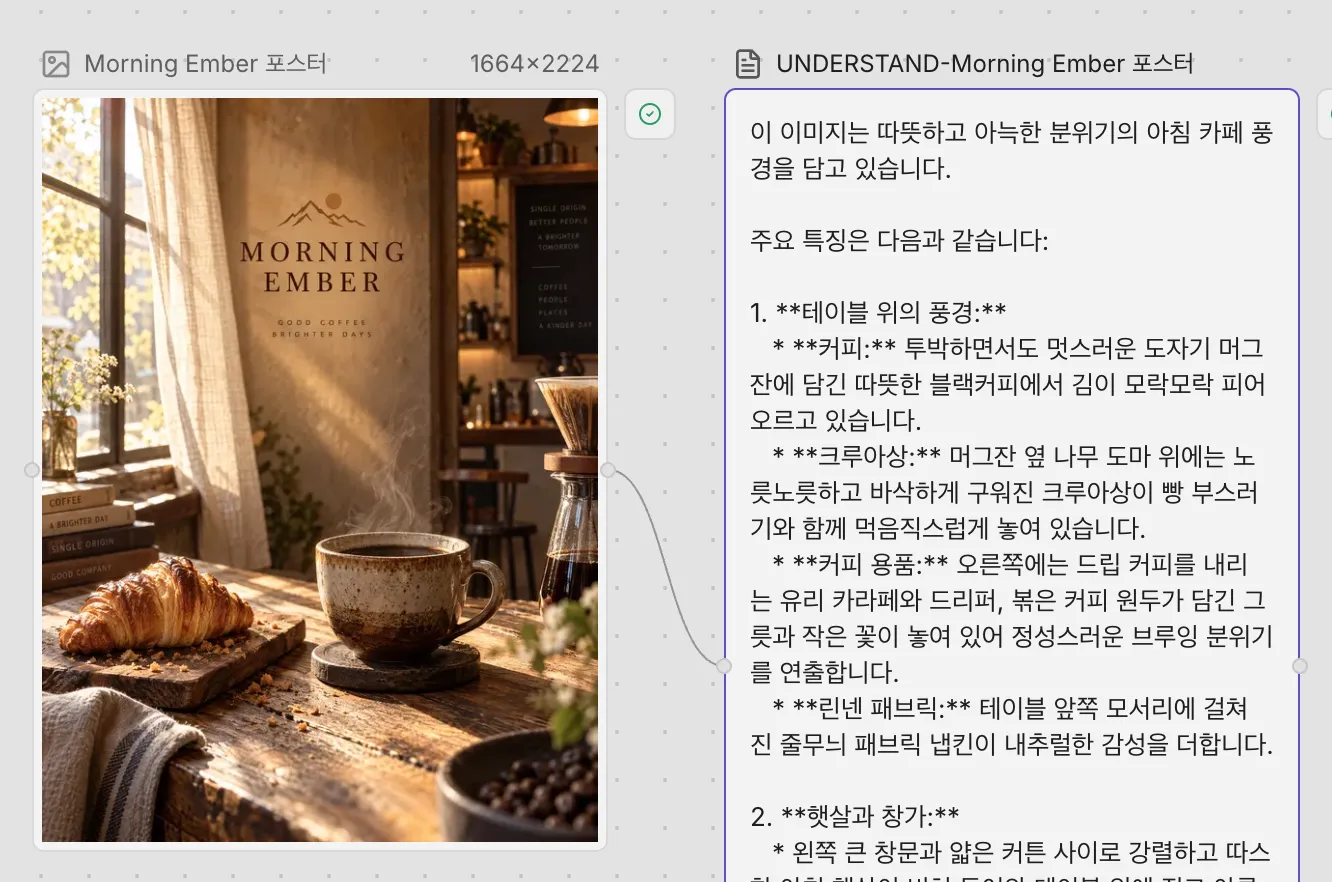
7. 배경 제거하기
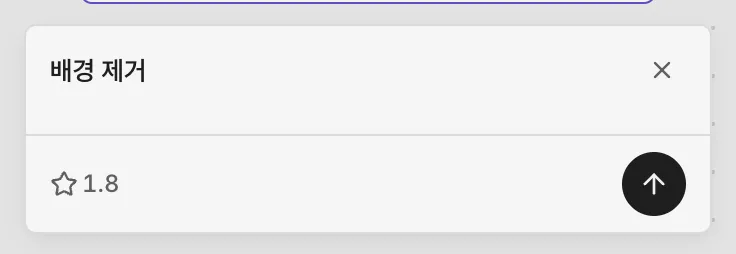
포스터를 오른쪽 클릭하고 「도구」에서 「배경 제거」를 고릅니다. 패널에 드는 크레딧이 나오면 화살표를 눌러 실행합니다.
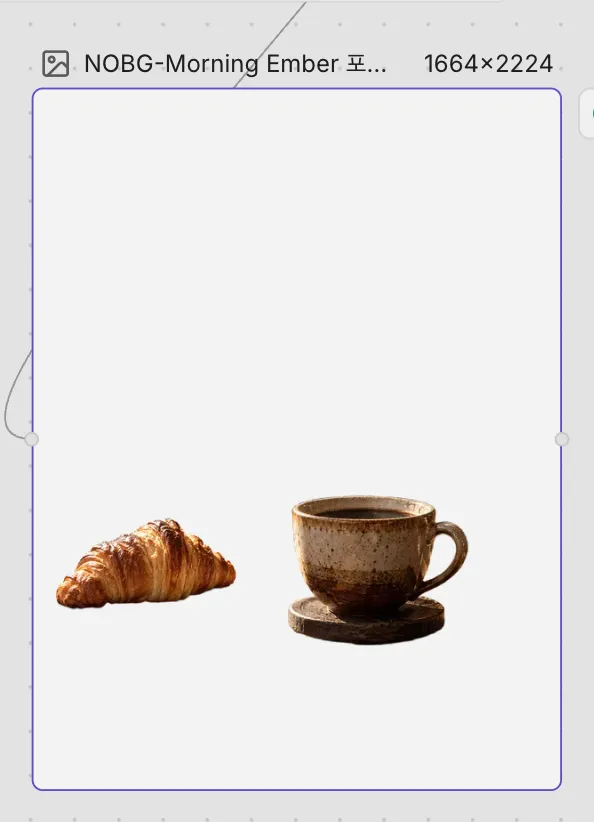
결과는 하위의 새 노드에 들어가고 원래 포스터는 그대로입니다.
노드에 실패가 표시되면 오른쪽 클릭으로 다시 실행합니다
8. 오픈 소식 글 쓰기
Agent 패널 위쪽의 「새 대화」를 누릅니다. 포스터를 오른쪽 클릭하고 「Agent에 추가」를 고르면 입력창에 첨부됩니다. 「첨부한 포스터를 바탕으로, 인스타그램 오픈 소식 글을 80자 이내로 써 주세요.」라고 써서 보냅니다.
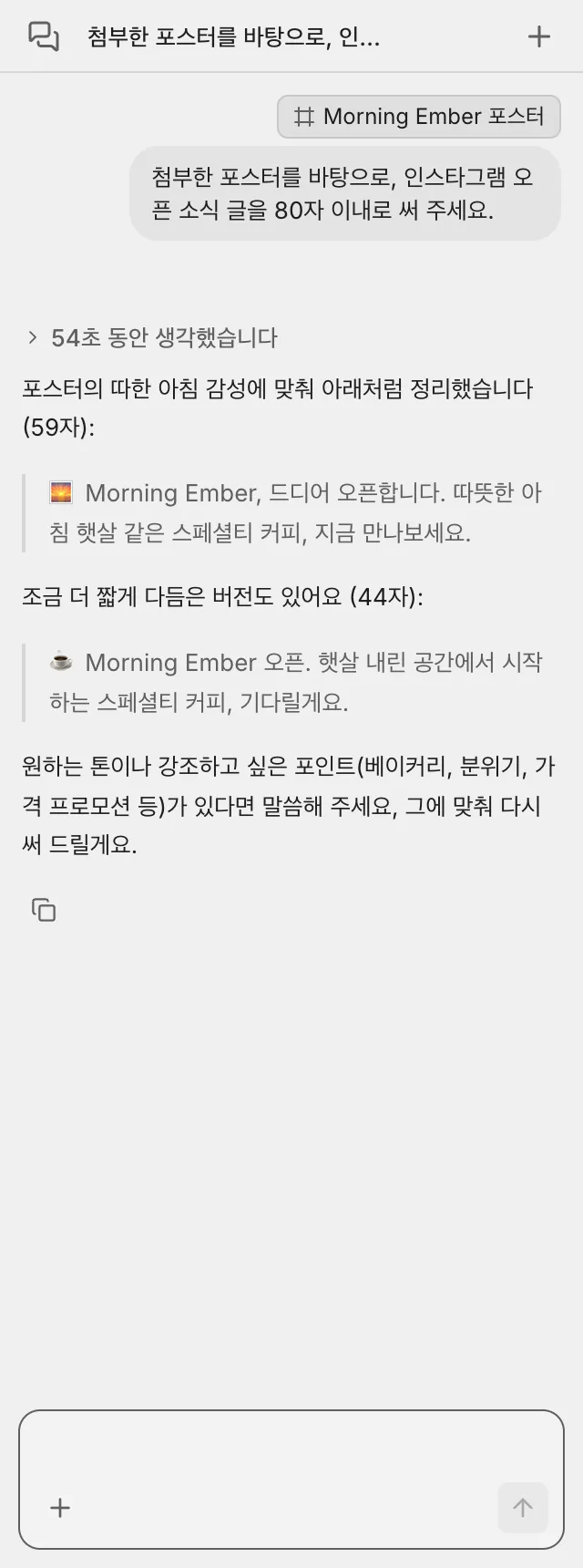
답 아래의 「복사」로 글을 가져갈 수 있습니다. 이제 브리프, 포스터, 배경 제거 이미지, 소식 글이 모두 하나의 Project에 있습니다.