06
完整案例:咖啡店開幕物料
從一份品牌簡報到海報、去背景圖和開幕貼文,一步一步做
這個案例幫一家叫 Morning Ember 的咖啡店做開幕物料。做完你會得到四樣東西:
| 東西 | 在哪裡做 |
|---|---|
| 一份品牌簡報 | Document |
| 一張主視覺海報 | Canvas,Agent 搭好節點 |
| 一張去背景的圖 | Canvas 的節點工具 |
| 一段開幕貼文 | Agent |
開始前,按入門新增一個 Canvas 類型的 Project,名字叫「Morning Ember」。
1. 寫品牌簡報
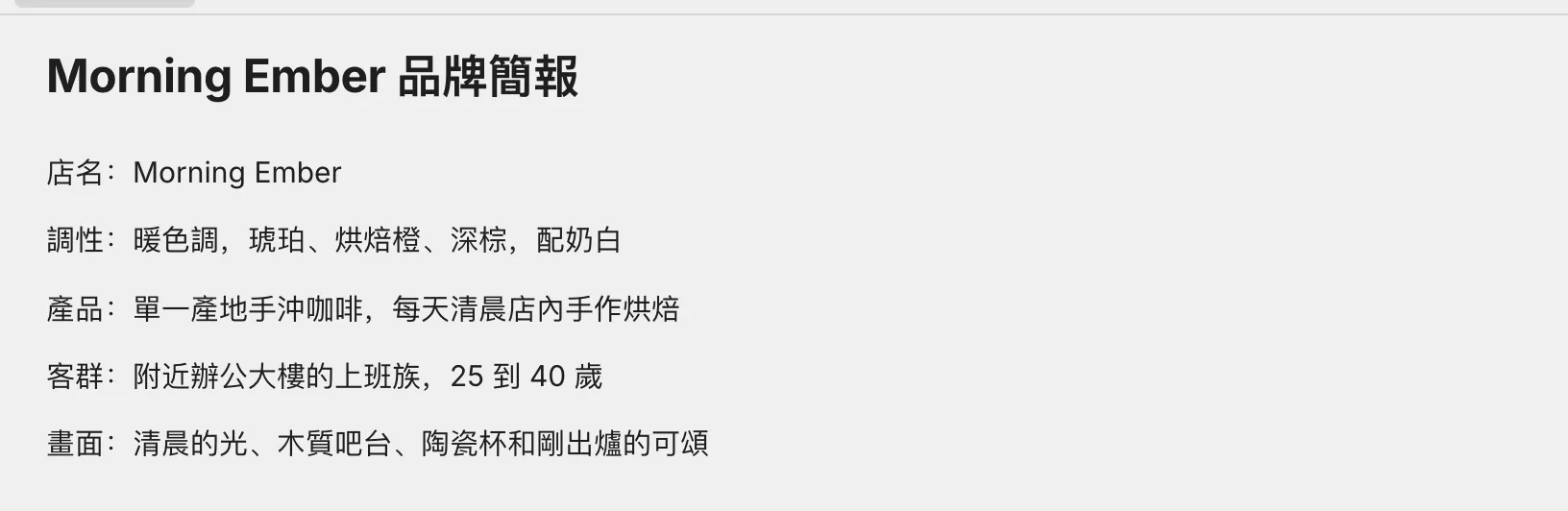
新增一個 Document Space,叫「品牌簡報」。第一行輸入 # 加標題會變成標題,下面每行寫一條:店名、調性、產品、客群、畫面。
2. 把簡報交給 Agent
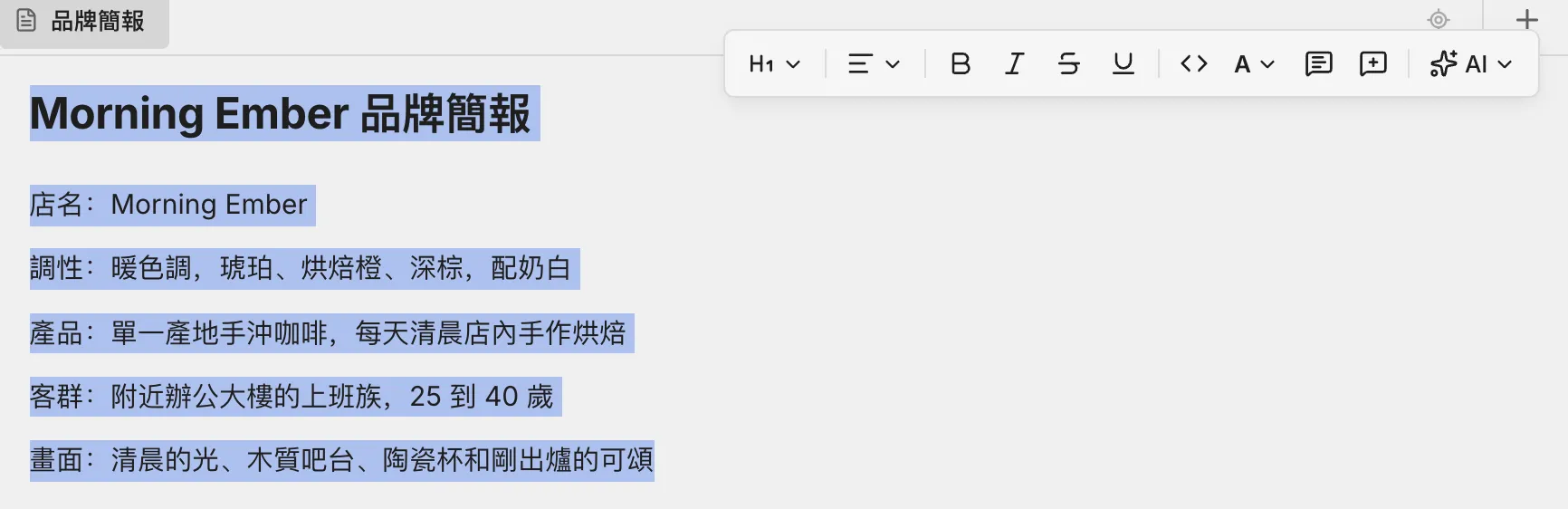
點進簡報,按兩次 Ctrl+A(Mac 上是 ⌘A)全選,浮動工具列出現,點「加入 Agent」。
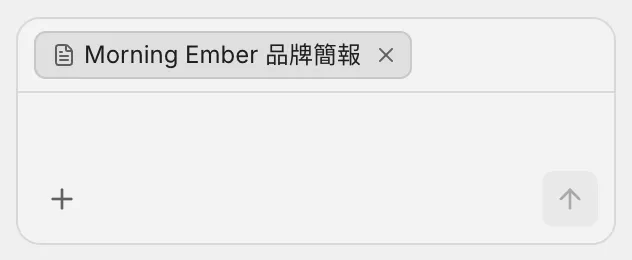
簡報作為附件掛在 Agent 輸入框上方。
3. 讓 Agent 出海報方案
在輸入框裡寫:「依照我附上的品牌簡報,在畫布上幫我放一個生成 3:4 直式主視覺海報的節點。」送出。
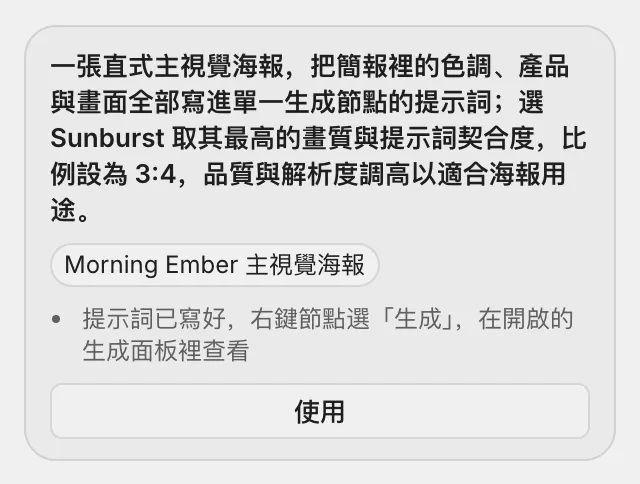
Agent 會去查畫布能用的模型,然後給出一張提案卡,寫著它選的模型、理由和要放的節點。
4. 把方案放到畫布上
切到 Canvas 分頁,點提案卡上的「使用」。提案卡只能放進目前打開的畫布,所以要先切過去。
節點落在畫布上,生成面板一起打開,模式、模型、比例和提示詞都已經填好,右下角顯示這次要花的點數。
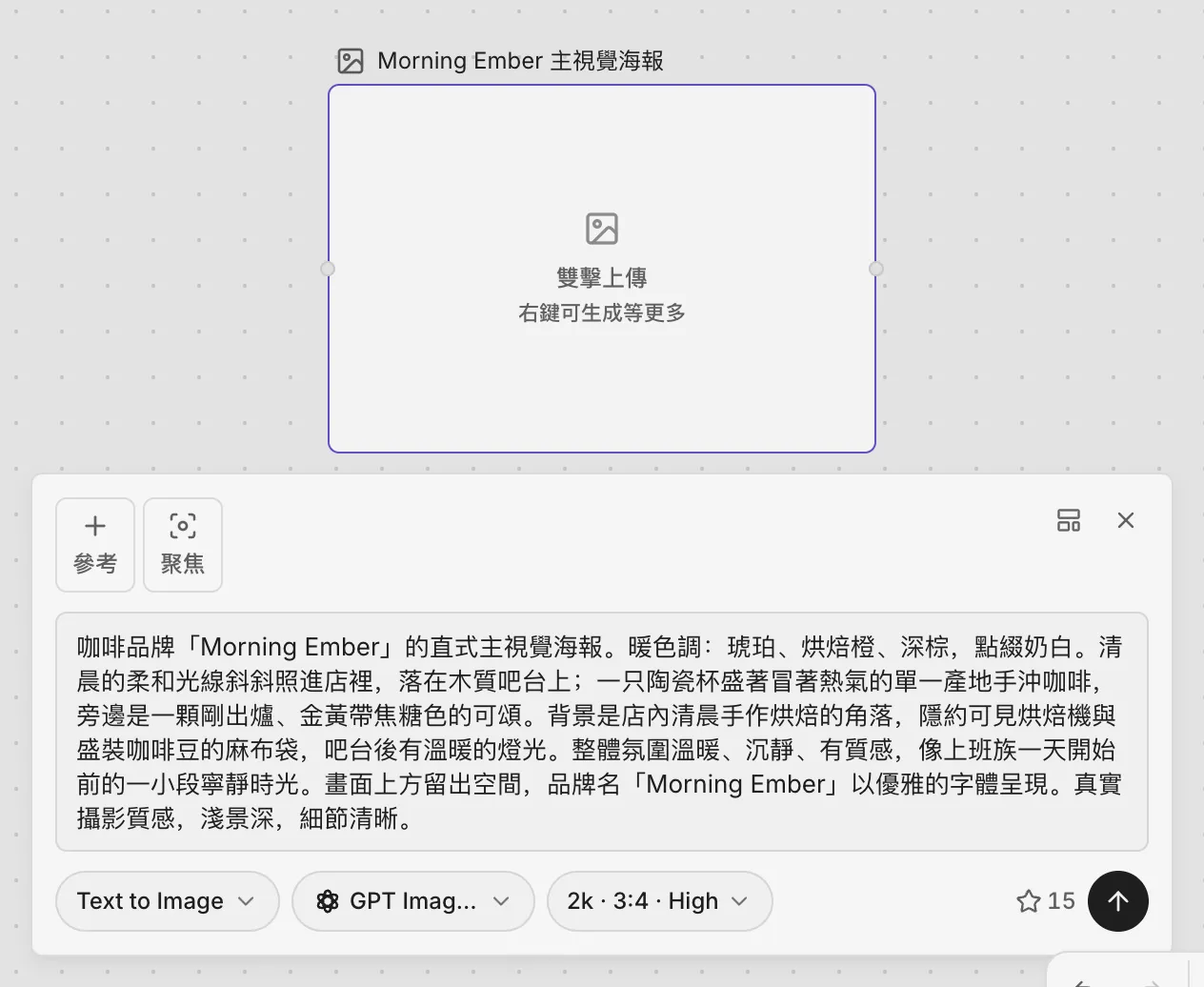
5. 生成海報
點生成面板右下角的箭頭。節點進入生成中,一般一兩分鐘出圖。
出圖後節點上顯示圖片尺寸。
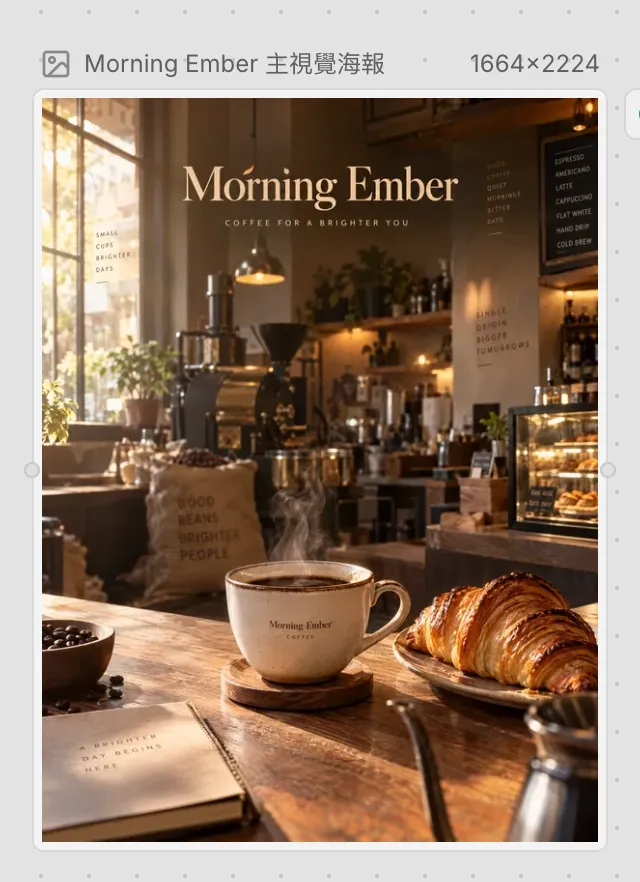
6. 讓產品讀一遍海報
右鍵海報,選「理解」。下游會新增一個文字節點,用連線接著海報,裡面是對畫面、文字和光線的描述。寫文案或改提示詞時可以拿來參考。
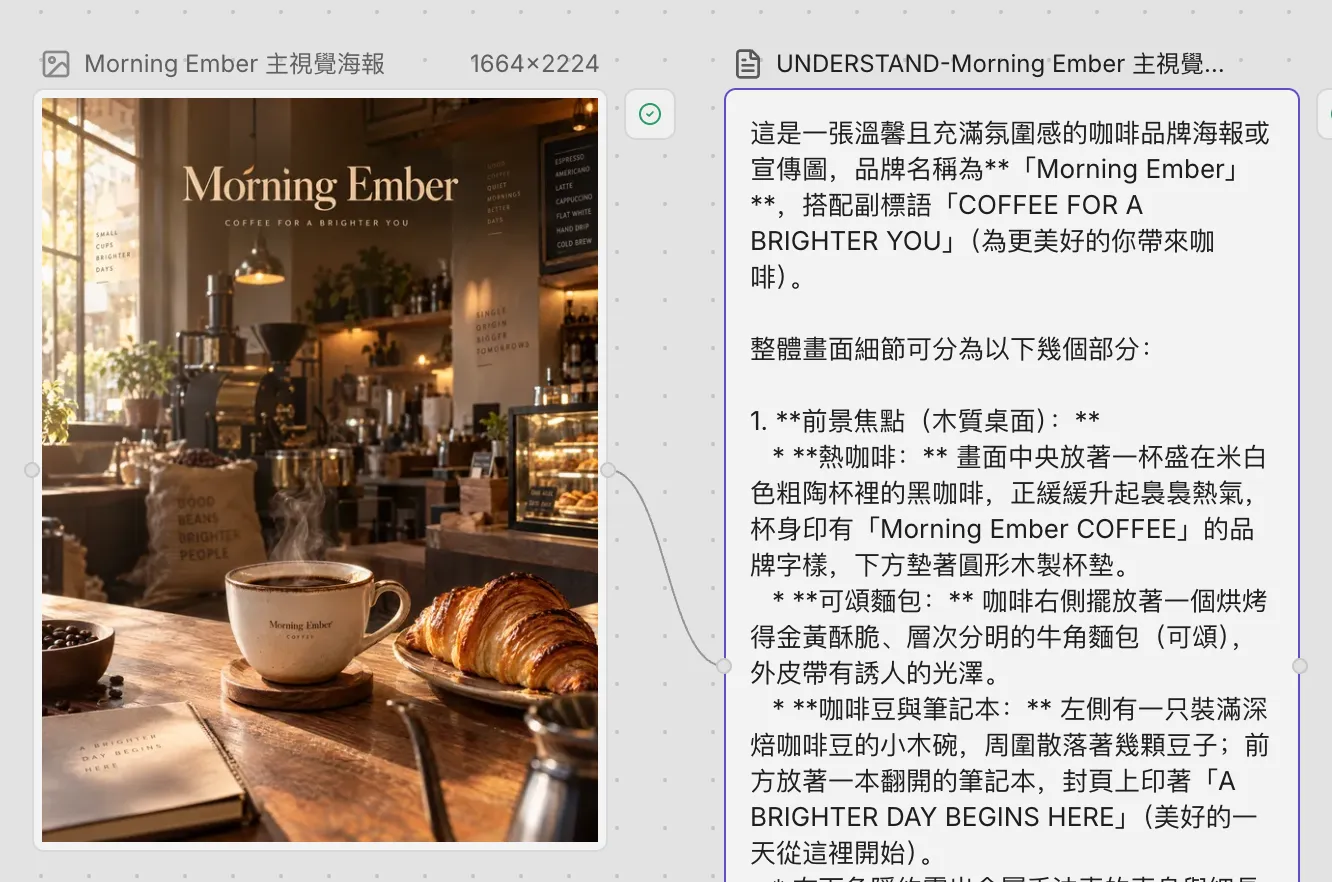
7. 去背景
右鍵海報,選「工具」,再選「去背景」。面板上顯示這次要花的點數,點箭頭執行。
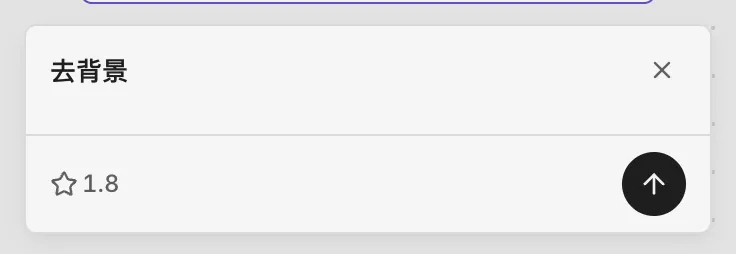
結果放在一個新的下游節點裡,原本的海報不變。
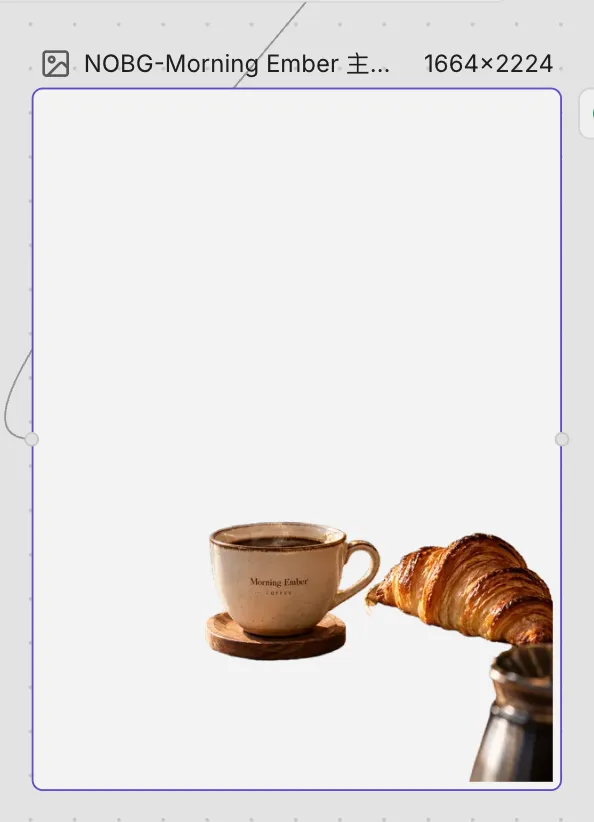
節點顯示失敗時,右鍵再執行一次
8. 寫開幕貼文
在 Agent 面板頂部點「新增對話」。右鍵海報,選「加入 Agent」,海報掛到輸入框上。寫:「根據我附上的這張海報,寫一段 50 字以內的 Instagram 開幕貼文。」送出。
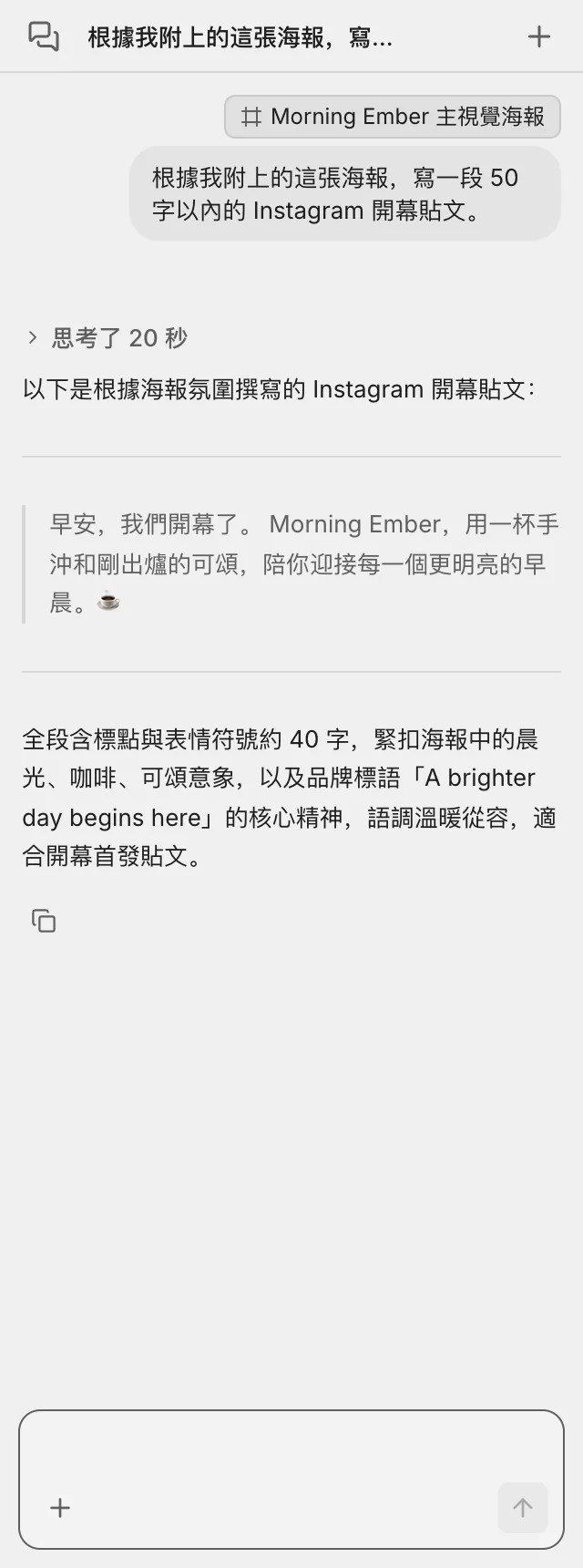
貼文可以點下面的「複製」帶走。到這裡,簡報、海報、去背景圖和貼文都在同一個 Project 裡。