06
完整案例:咖啡店开业物料
从一份品牌简报到海报、去背景图和开业配文,一步一步做
这个案例给一家叫 Morning Ember 的咖啡店做开业物料。做完你会得到四样东西:
| 东西 | 在哪里做 |
|---|---|
| 一份品牌简报 | Document |
| 一张主视觉海报 | Canvas,Agent 搭好节点 |
| 一张去掉背景的图 | Canvas 的节点工具 |
| 一段开业配文 | Agent |
开始前,按入门新建一个 Canvas 类型的 Project,名字叫「Morning Ember」。
1. 写品牌简报
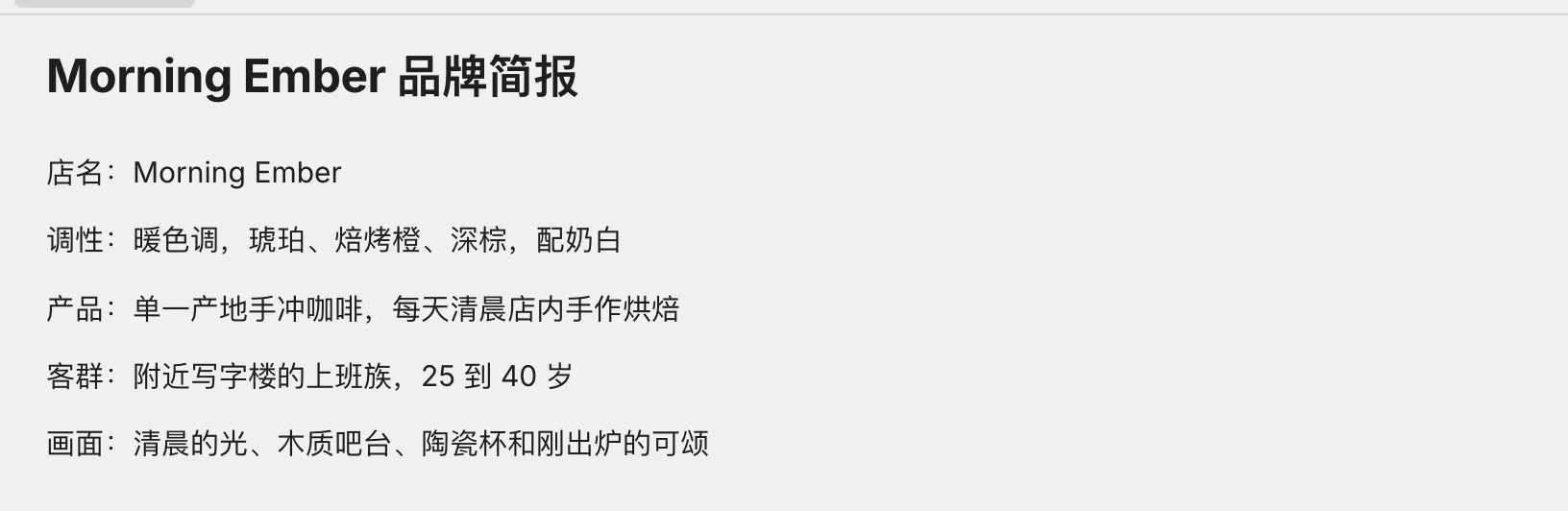
新建一个 Document Space,叫「品牌简报」。第一行输入 # 加标题会变成一级标题,下面每行写一条:店名、调性、产品、客群、画面。
2. 把简报交给 Agent
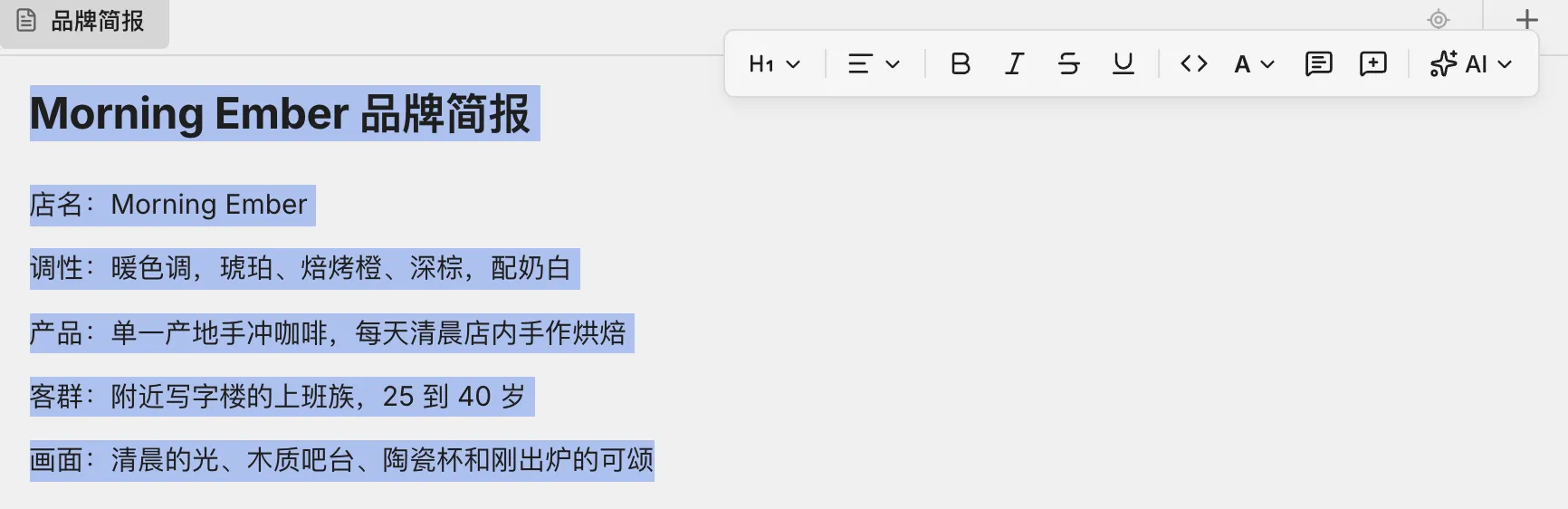
点进简报,按两次 Ctrl+A(Mac 上是 ⌘A)选中全文,浮动工具条出现,点「添加到 Agent」。
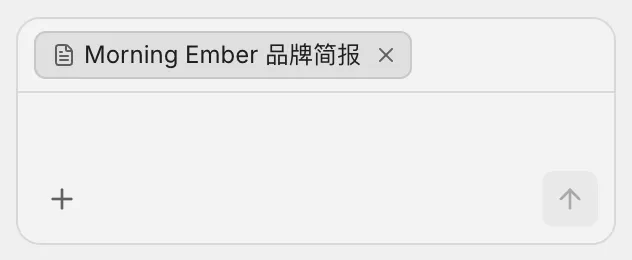
简报作为附件挂在 Agent 输入框上方。
3. 让 Agent 出海报方案
在输入框里写:「按我附上的品牌简报,在画布上给我放一个生成 3:4 竖幅主视觉海报的节点。」发送。
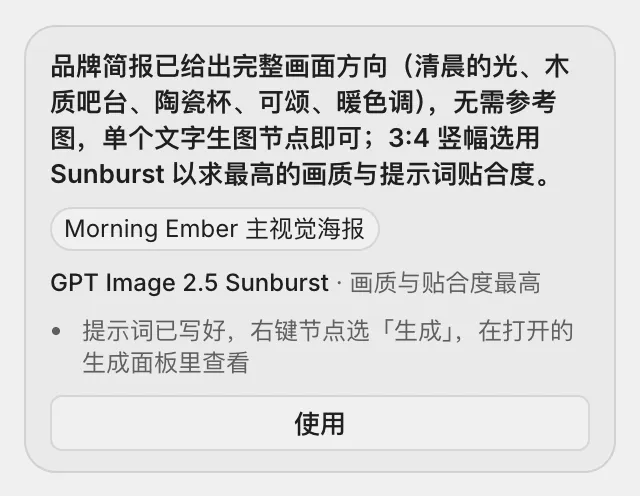
Agent 会去查画布能用的模型,然后给出一张提案卡,写着它选的模型、理由和要放的节点。
4. 把方案放到画布上
切到 Canvas 标签页,点提案卡上的「使用」。提案卡只能放进当前打开的画布,所以要先切过去。
节点落在画布上,生成面板一起打开,模式、模型、比例和提示词都已经填好,右下角显示这次要花的积分。
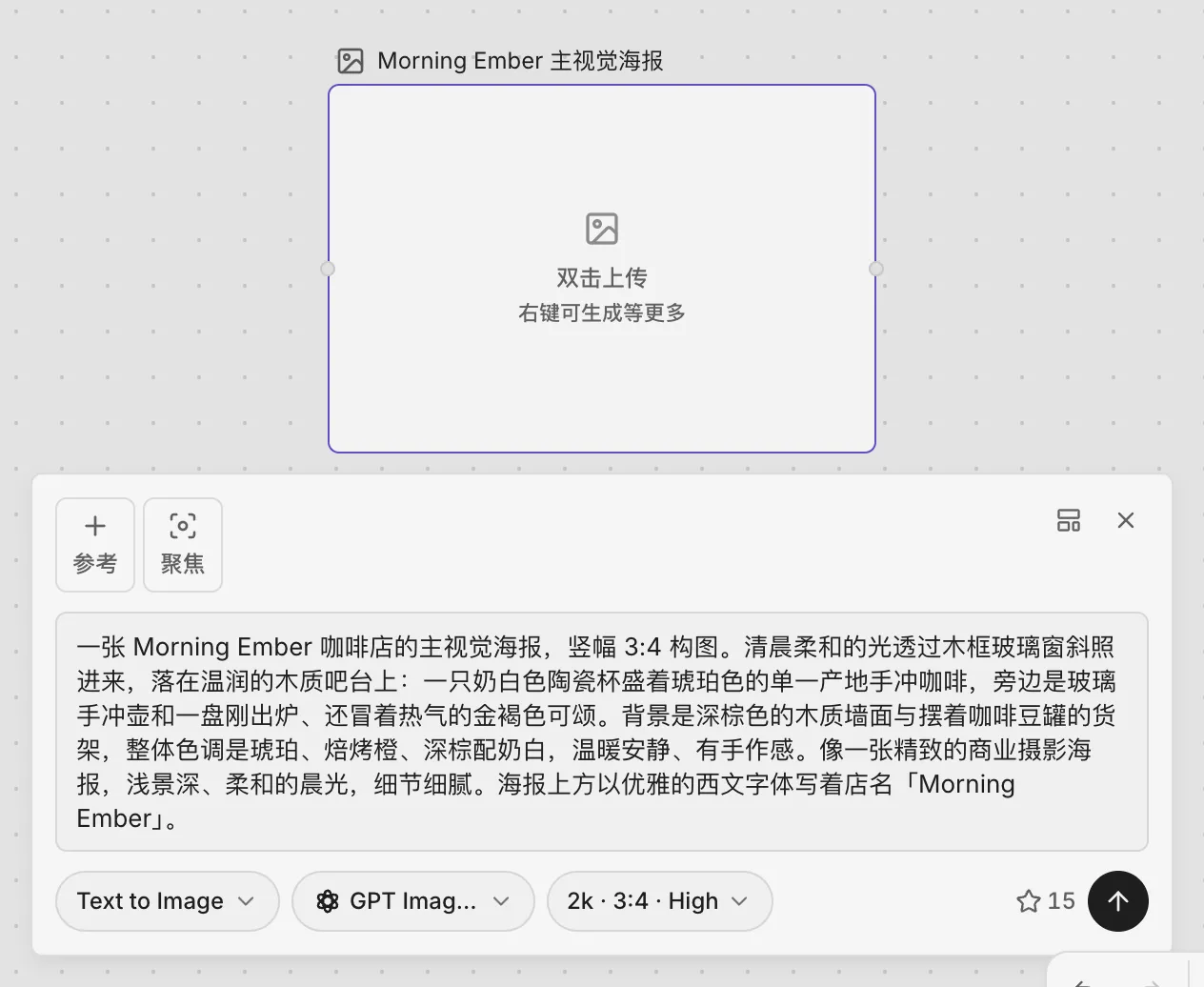
5. 生成海报
点生成面板右下角的箭头。节点进入生成中,一般一两分钟出图。
出图后节点上显示图片尺寸。
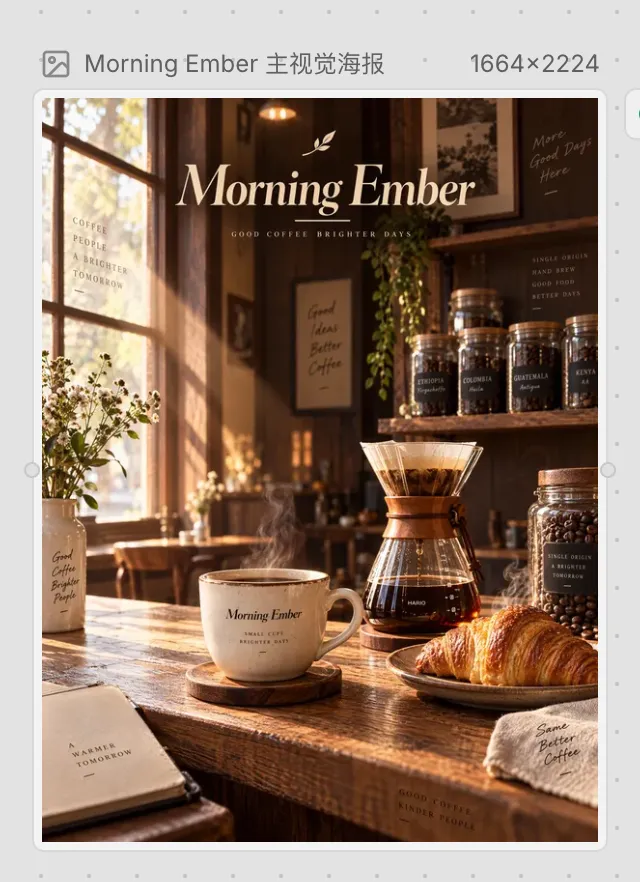
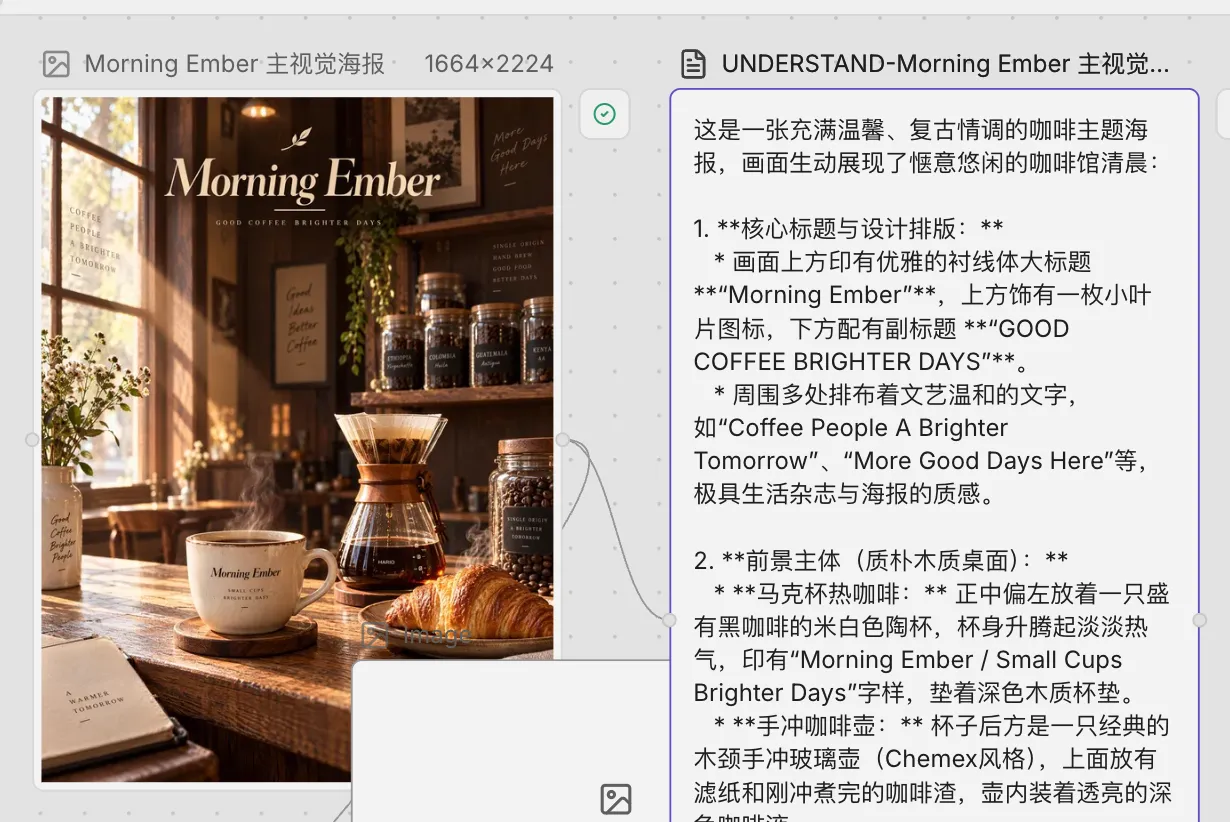
6. 让产品读一遍海报
右键海报,选「理解」。下游会新建一个文本节点,用连线接着海报,里面是对画面、文字和光线的描述。写文案或者改提示词时可以拿来参考。
7. 去掉背景
右键海报,选「工具」,再选「去背景」。面板上显示这次要花的积分,点箭头执行。
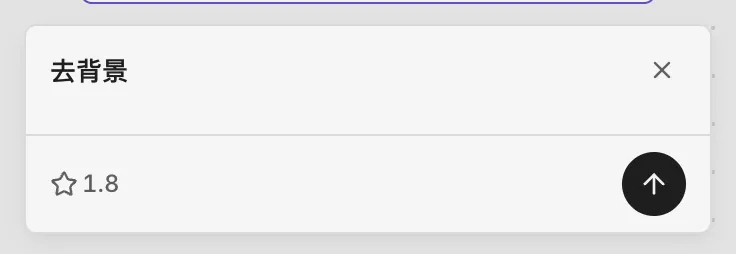
结果放在一个新的下游节点里,原来的海报不变。
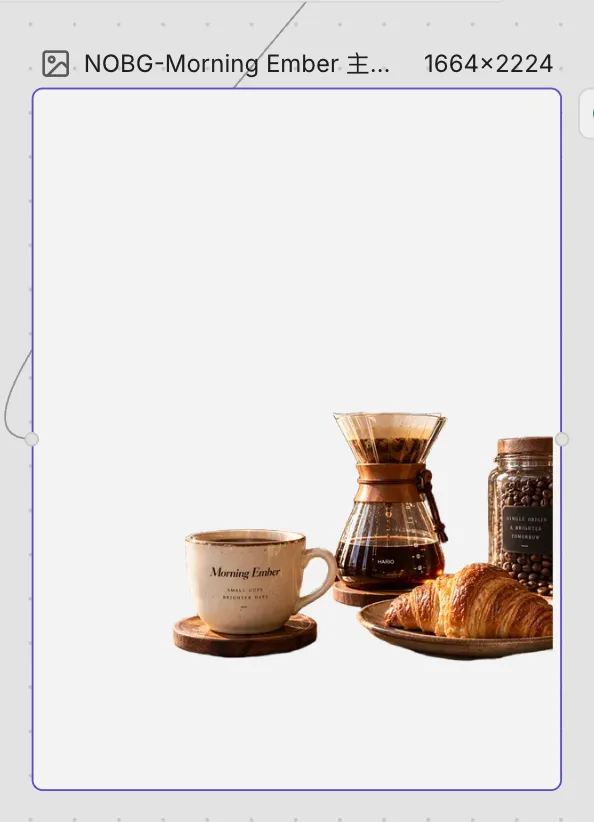
节点显示失败时,右键再执行一次
8. 写开业配文
在 Agent 面板顶部点「新建对话」。右键海报,选「添加到 Agent」,海报挂到输入框上。写:「根据我附上的这张海报,写一段 50 字以内的小红书开业配文。」发送。
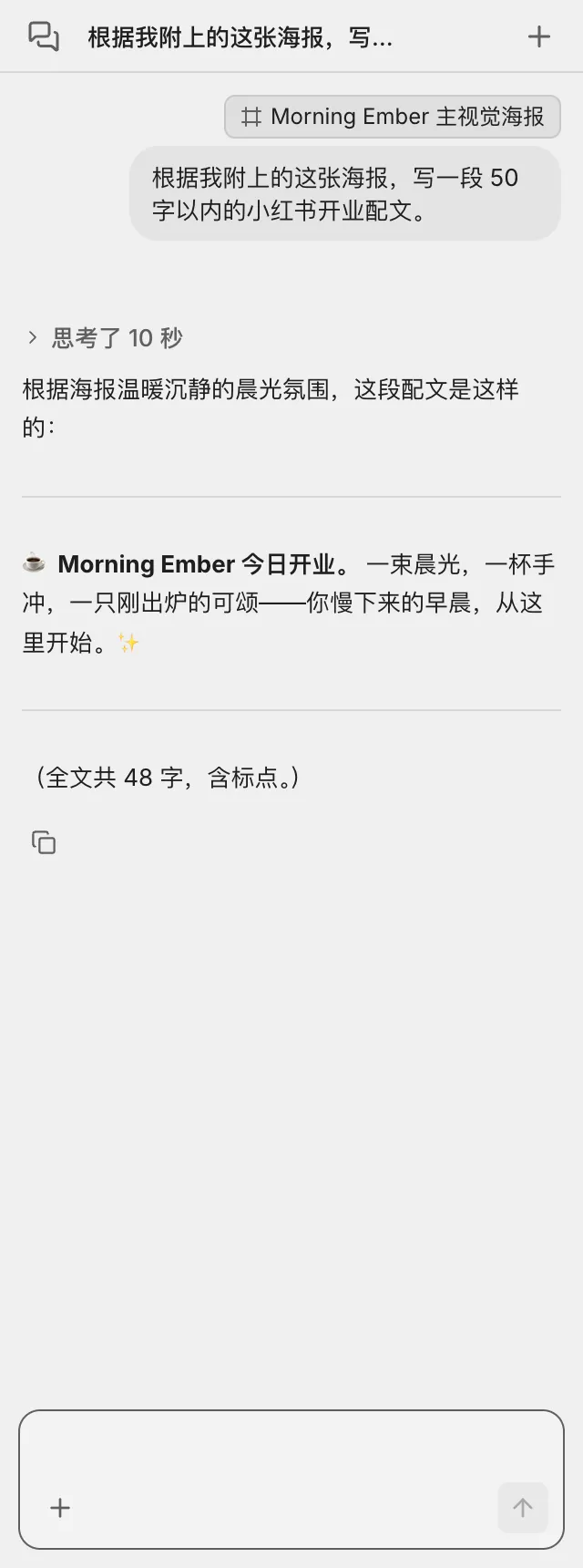
配文可以点下面的「复制」带走。到这里,简报、海报、去背景图和配文都在同一个 Project 里。