04
Document
書く、表やメディアを入れる、一緒に編集する、コメントを付ける
Document は、何人でも同時に編集できるリッチテキストの文書です。企画書、台本、絵コンテのメモ、メンバーとすり合わせたいことなどを書きます。
書く、整える
そのまま入力します。行の先頭に # と入れて書くと、その行が見出しになります。
文字を選択すると書式ツールバーが出ます。ブロックの種類、配置、太字、斜体、取り消し線、下線、リンク、インラインコード、色、コメント、「Agent に追加」です。

ブロック
文書はブロックの集まりです。本文、見出し 1〜3、コードブロック、箇条書き、タスクリスト、番号付きリスト、引用、区切り線、表、画像、音声、動画があります。
行にマウスを乗せると左にハンドルが出ます。ハンドルをドラッグするとブロックを移動でき、押すとメニューが開きます。ブロックの種類、このブロックを複製、下に挿入、配置、色、コメント、「Agent に追加」、ブロックを削除です。
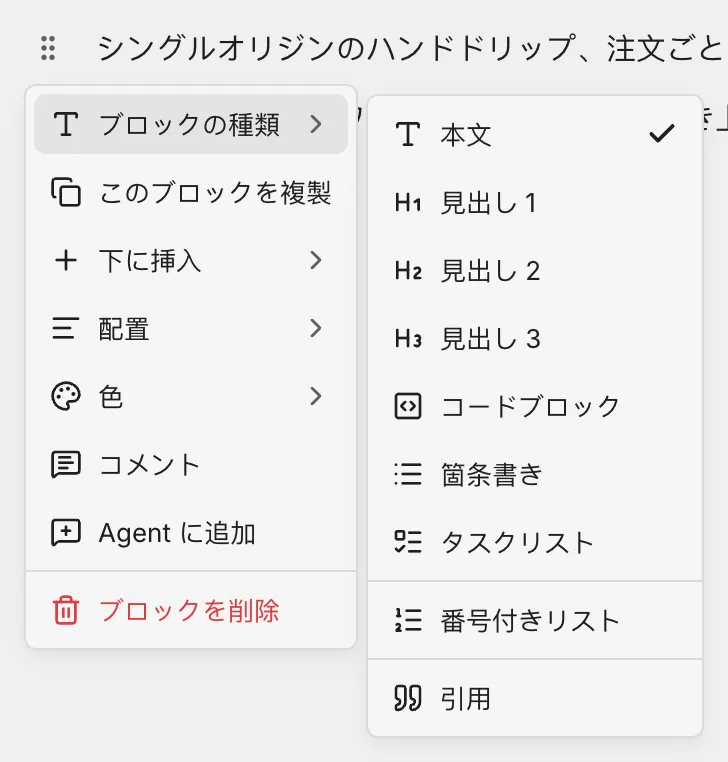
空の行ではハンドルが「ここに挿入」になります。押して、挿入するブロックを選びます。
表
挿入メニューで「表」を選び、マス目で行と列の数を決めて押すと挿入されます。
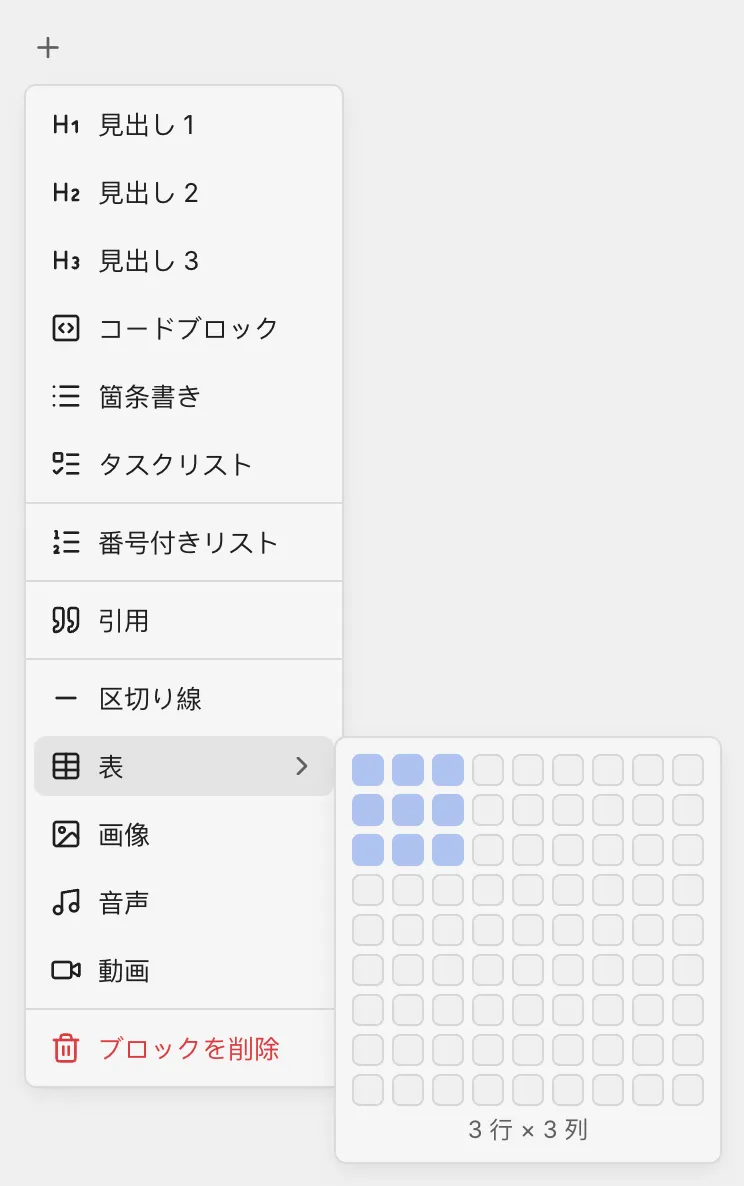
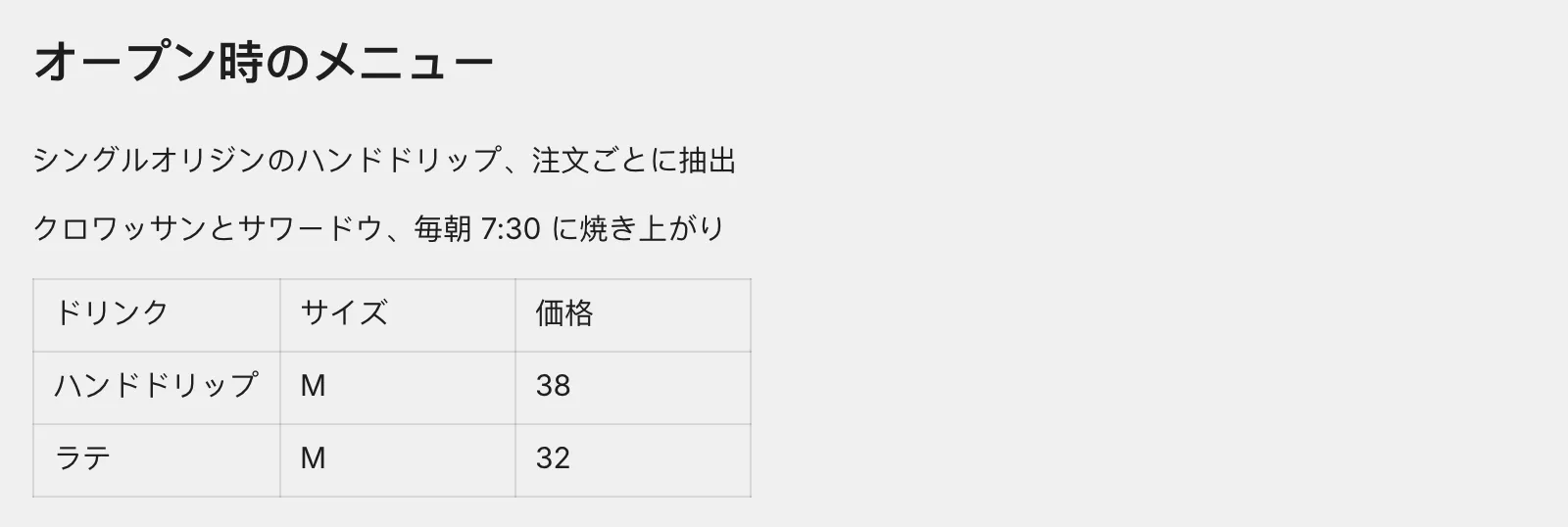
セルの間は Tab キーで移動します。行や列の追加と削除、見出し行、セルの結合と分割、セルの背景色、列幅のドラッグができ、Excel や Markdown からそのまま貼り付けることもできます。
画像、動画、音声
画像、動画、音声のブロックを挿入するか、ファイルをドラッグや貼り付けで入れます。メディアのブロックは幅の変更、キャプション、全画面表示、ダウンロードができます。
共同編集
Project のメンバーは同じ文書を同時に編集でき、ほかの人のカーソルや選択範囲が見えます。元に戻すで取り消されるのは自分の変更だけです。
コメント
文字を選んでツールバーの「コメント」を押すか、ハンドルのメニューで「コメント」を選びます。右側にコメント欄が開くので、コメントを書いて Enter で送ります。

コメントには返信、解決、再開、削除ができます。コメント欄の上の「未解決」と「すべて」で絞り込めます。