ユーザーマニュアル
一度なぞれば
もう作れる
機能を並べる代わりに、具体的な仕事を一つ最後までやり切ります。各ステップに製品の実スクリーンショットが付いているので、同じように操作するだけです。
作例 1
カフェの宣伝画像を、作風を揃えて 3 枚作る
ハンドドリップの寄り、店内、テイクアウトカップの静物。3 枚が同じ撮影で撮られたように、色・光・質感を揃えます。
1 枚ずつ生成するツールではこれができません。同じプロンプトでも 2 回で作風が大きくぶれるからです。この作例の要点は、キャンバス上の 1 枚目を後続のスタイル参照に使えることです。
最後のステップでは、スタイル参照を付けた場合と付けない場合を並べます。違いは説明ではなく、見ればわかります。
4 枚とも Midjourney V7 を使い、1 枚 10 クレジット、合計 40 クレジットです。
手順
- 01
Project を新規作成し、種類は Canvas を選ぶ
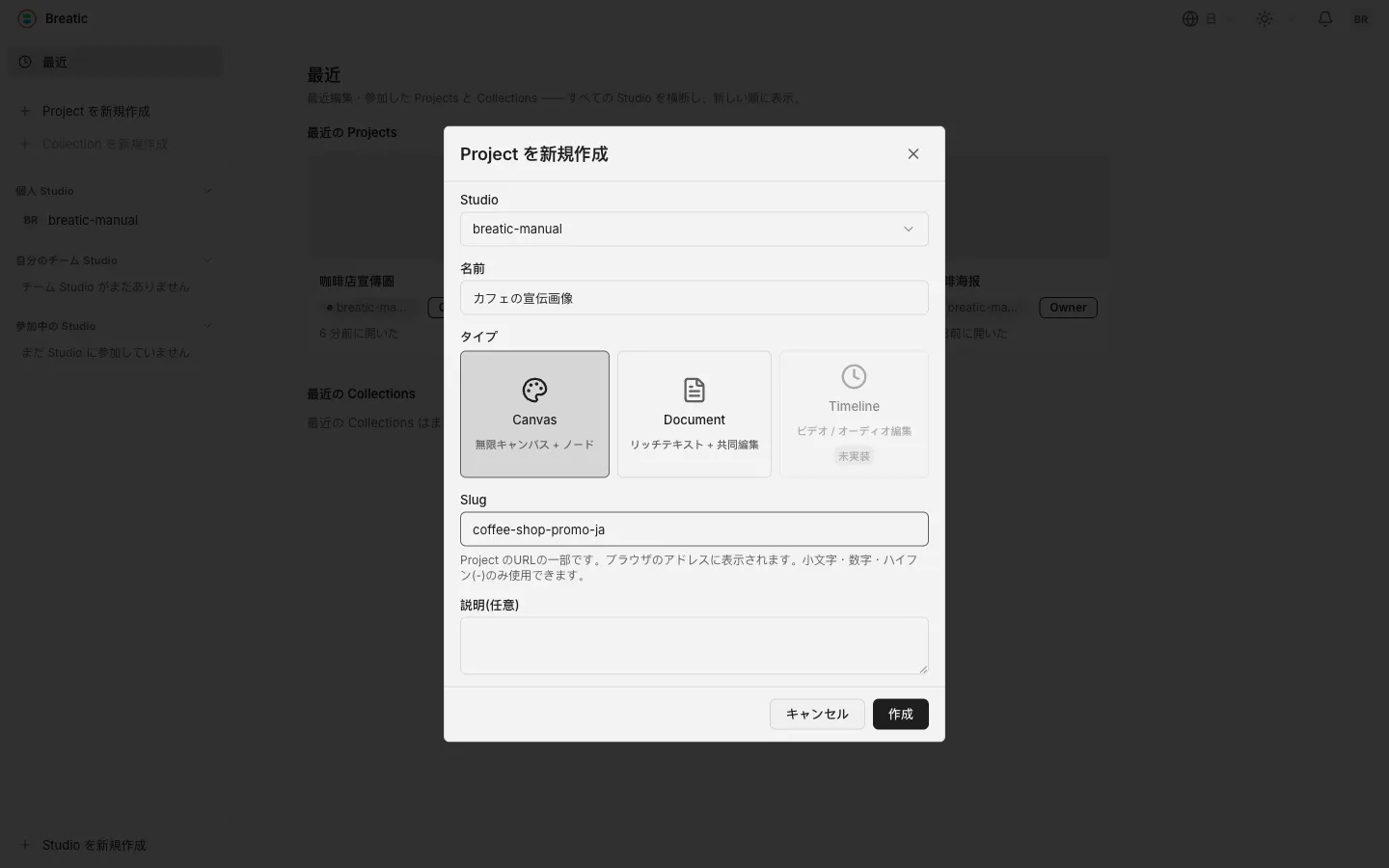
左の「Project を新規作成」をクリックし、名前を入れ、種類は Canvas を選びます。
このダイアログで 4 つが一度に決まります。どの Studio に属するか、Project の名前、どの Space で開くか、アドレスに入る Slug です。Canvas は「無限キャンバス + ノード」、Document は「リッチテキスト + 共同編集」、Timeline は「未実装」と表示され選べません。
Slug は自動では入らないので自分で入力します。空のままでも作成できます。
- 02
空のキャンバスが開く
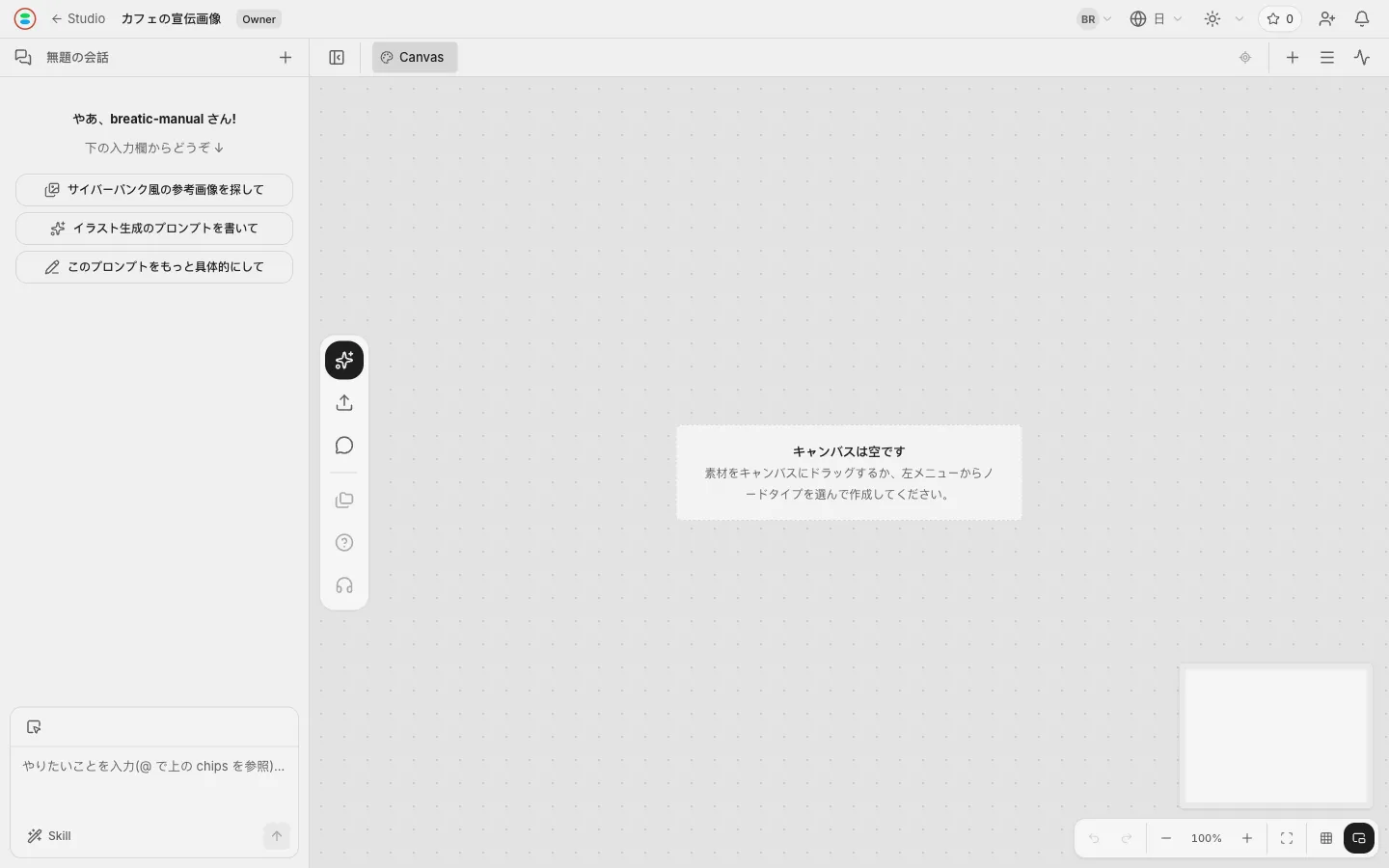
キャンバス中央に「キャンバスは空です」「素材をキャンバスにドラッグするか、左メニューからノードタイプを選んで作成してください。」と表示されます。
左の縦帯が作成メニュー、右下がビューポートツール(元に戻す・やり直し、ズーム、ウィンドウに合わせる、グリッドスナップ、ミニマップ)です。左の一列全体が Agent パネルです。
- 03
ノードライブラリから画像ノードを作る
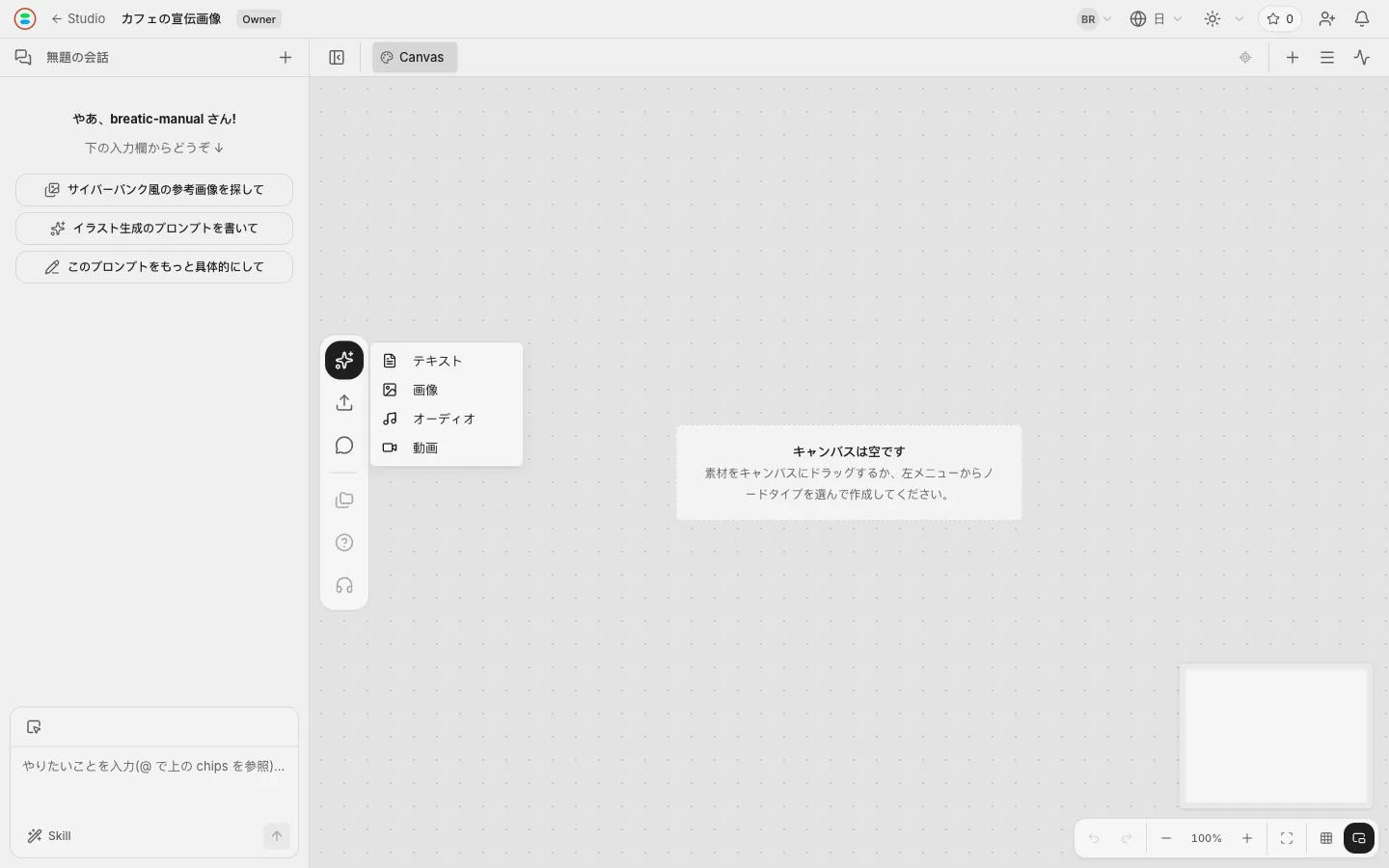
作成メニュー最上部の「ノードライブラリ」をクリックします。
ノードは 4 種類だけです。テキスト、画像、音声、動画。この作例は画像なので「图片」を選びます。
- 04
空のノードができる
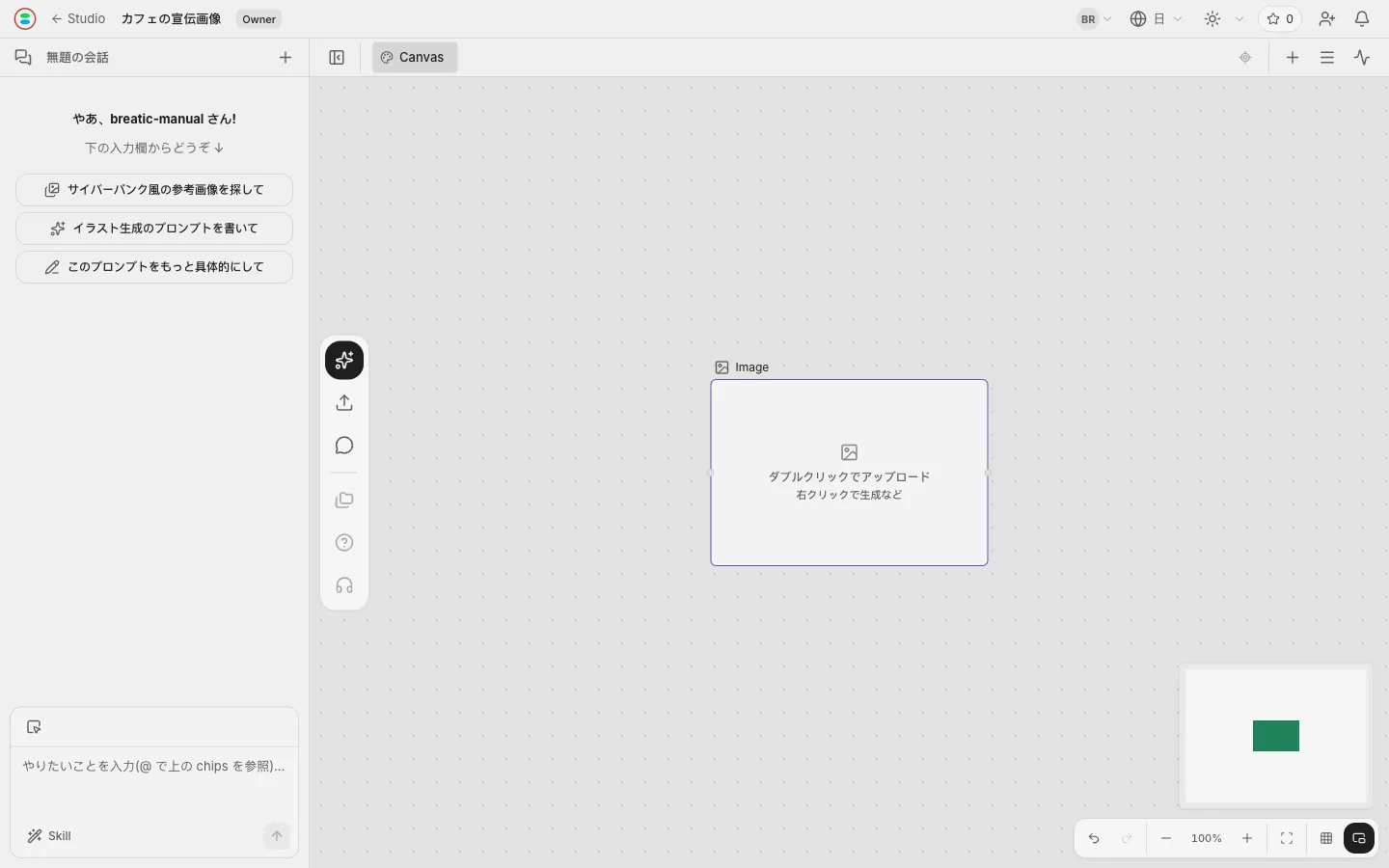
ノードに「ダブルクリックでアップロード」「右クリックで生成など」と出ます。手元に画像があればダブルクリックでアップロード、AI に描かせるなら右クリックです。
- 05
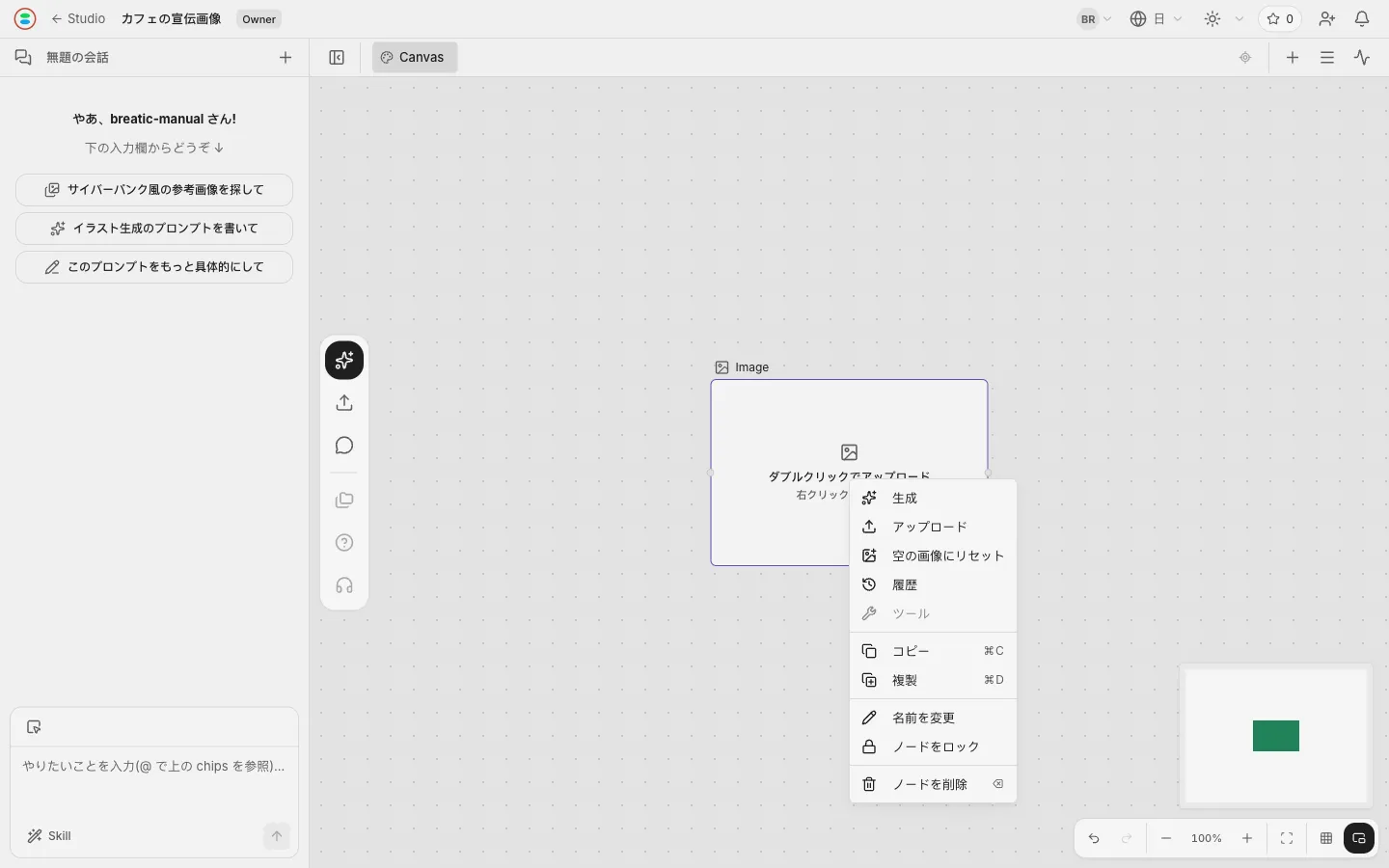
ノードを右クリックして「生成」を選ぶ
メニューには「生成」「アップロード」のほか「空の画像にリセット」「履歴」、さらにコピー、名前変更、ロック、削除があります。ツールはグレーアウトしています。
- 06
生成パネルを知る
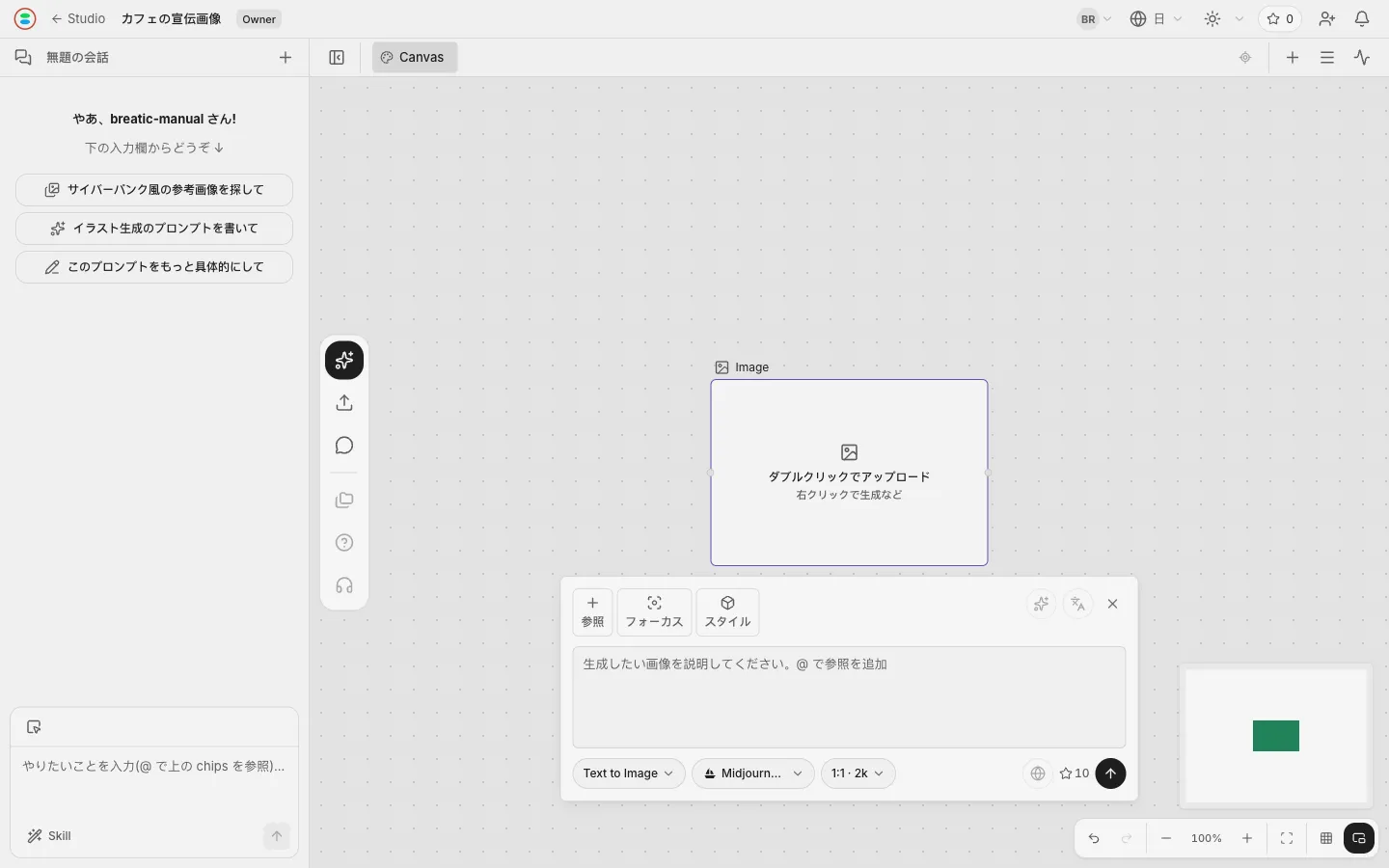
パネルはノードの下に付きます。上から順に:
| 位置 | 内容 |
| 左上の 3 ボタン | 参照スロット:参照、フォーカス、スタイル |
| 中央の大きな枠 | プロンプト。プレースホルダは「生成したい画像を説明してください。@ で参照を追加」 |
| 下段の左から | 生成モード(Text to Image)、モデル(Midjourney V7)、比率と解像度(1:1 · 2k) |
| 下段の右側 | ウェブ検索(グレーアウト)、今回消費するクレジット(10)、生成ボタン |
モデルを変えると価格だけでなくパネル全体が変わります。解像度の段、使える参照スロット、追加の項目まで変わります。この作例は最後まで Midjourney V7 を使います。スタイル参照スロットが使えるからです。
- 07
1 枚目のプロンプトを書く
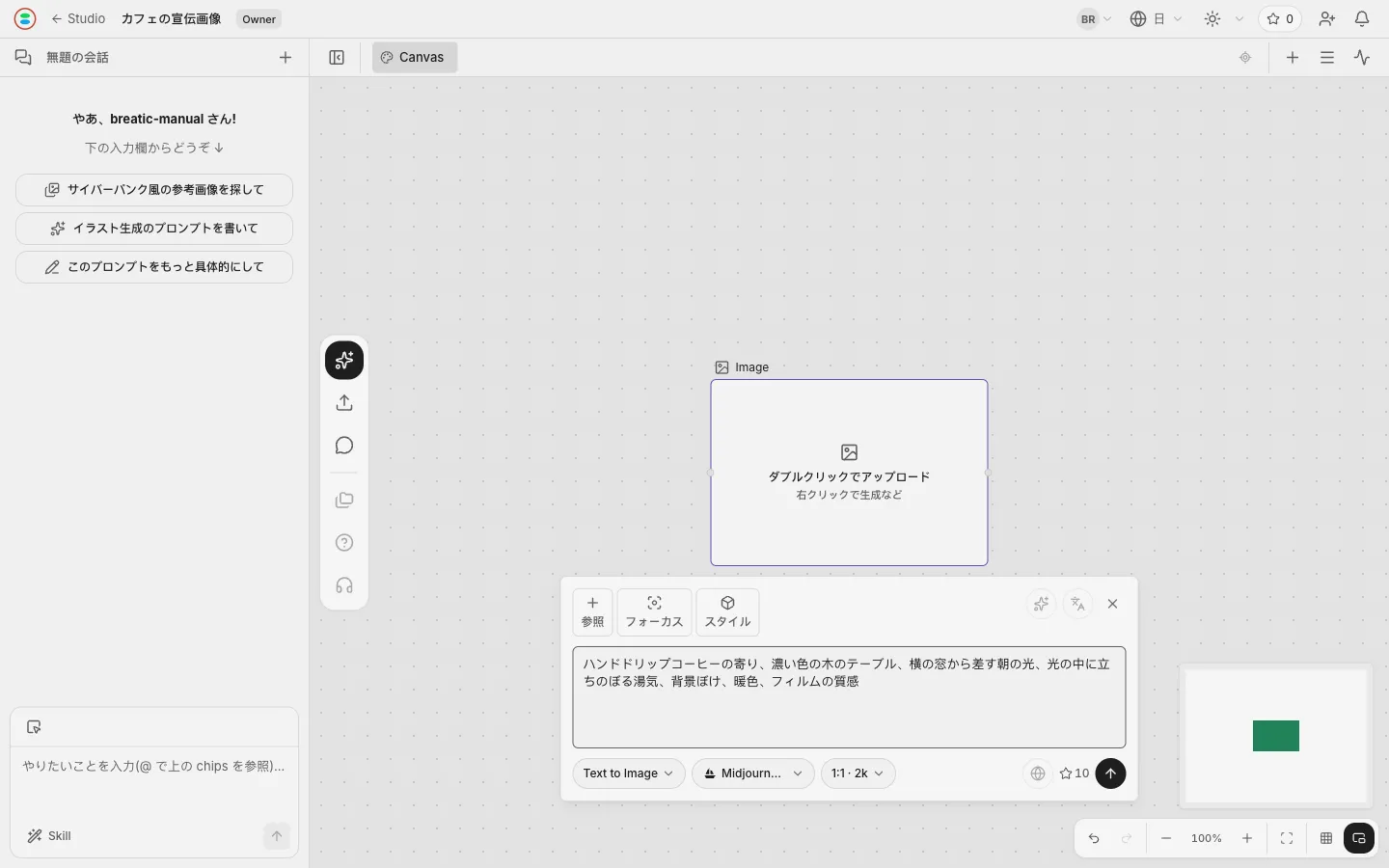
1 枚目はこう書きました。
後の 2 枚はこの作風に従うので、1 枚目では光と質感をはっきり書きます。「横の窓から差す朝の光」「暖色」「フィルムの質感」がセット全体の見え方を決めます。
ハンドドリップコーヒーの寄り、濃い色の木のテーブル、横の窓から差す朝の光、光の中に立ちのぼる湯気、背景ぼけ、暖色、フィルムの質感
- 08
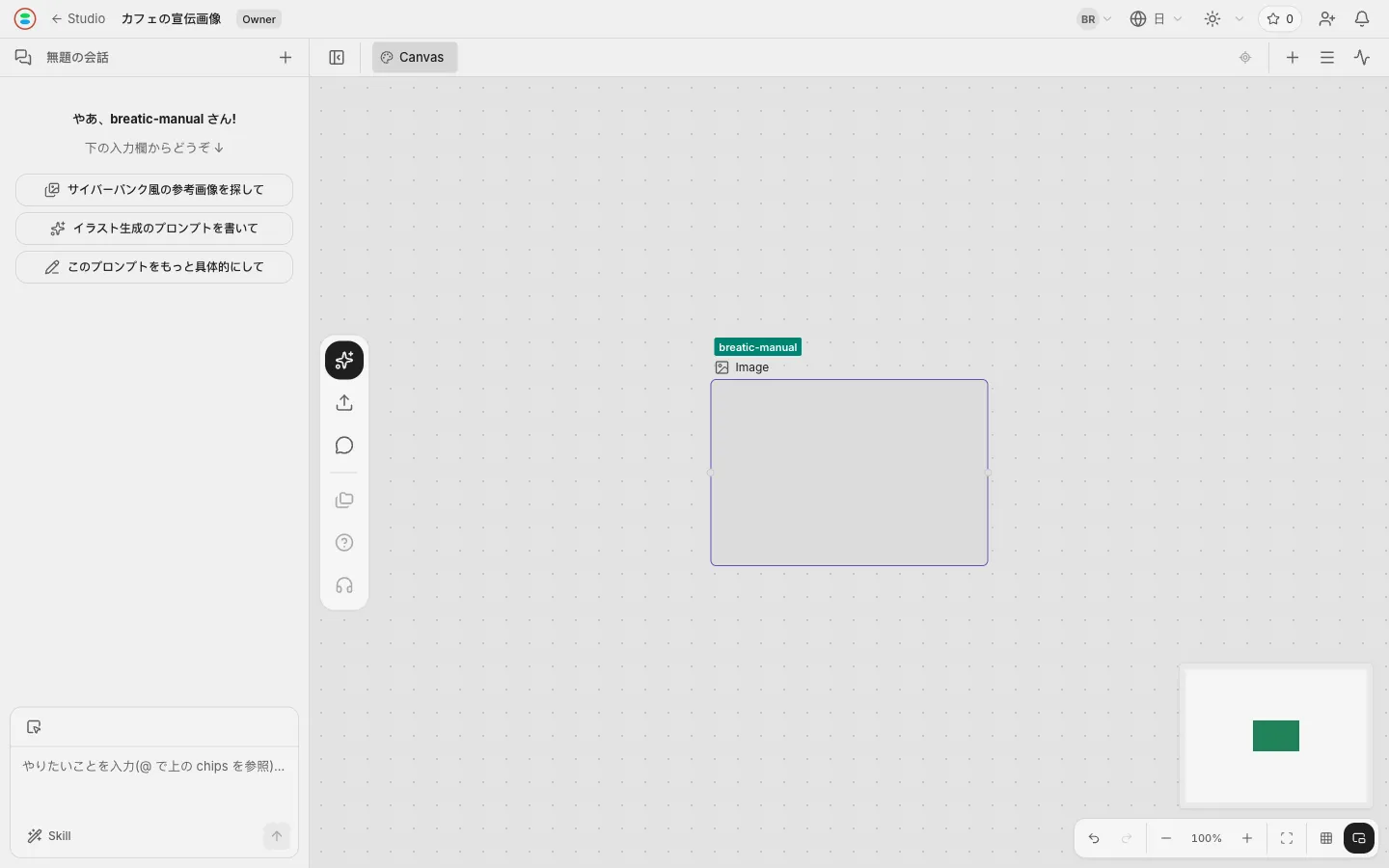
生成を押すとノードが読み込み中になる
ノードがグレーのグラデーションになり、左上に緑のラベルが出て、誰がこのノードを使っているかを示します。共同編集時は、このラベルで他の人に使用中だと伝わります。
Midjourney V7 は時間がかかります。この作例の 4 枚は多くが 1 分前後、いちばん遅いもので 2 分半を超えました。待つ間に次のノードを作れます。
- 09
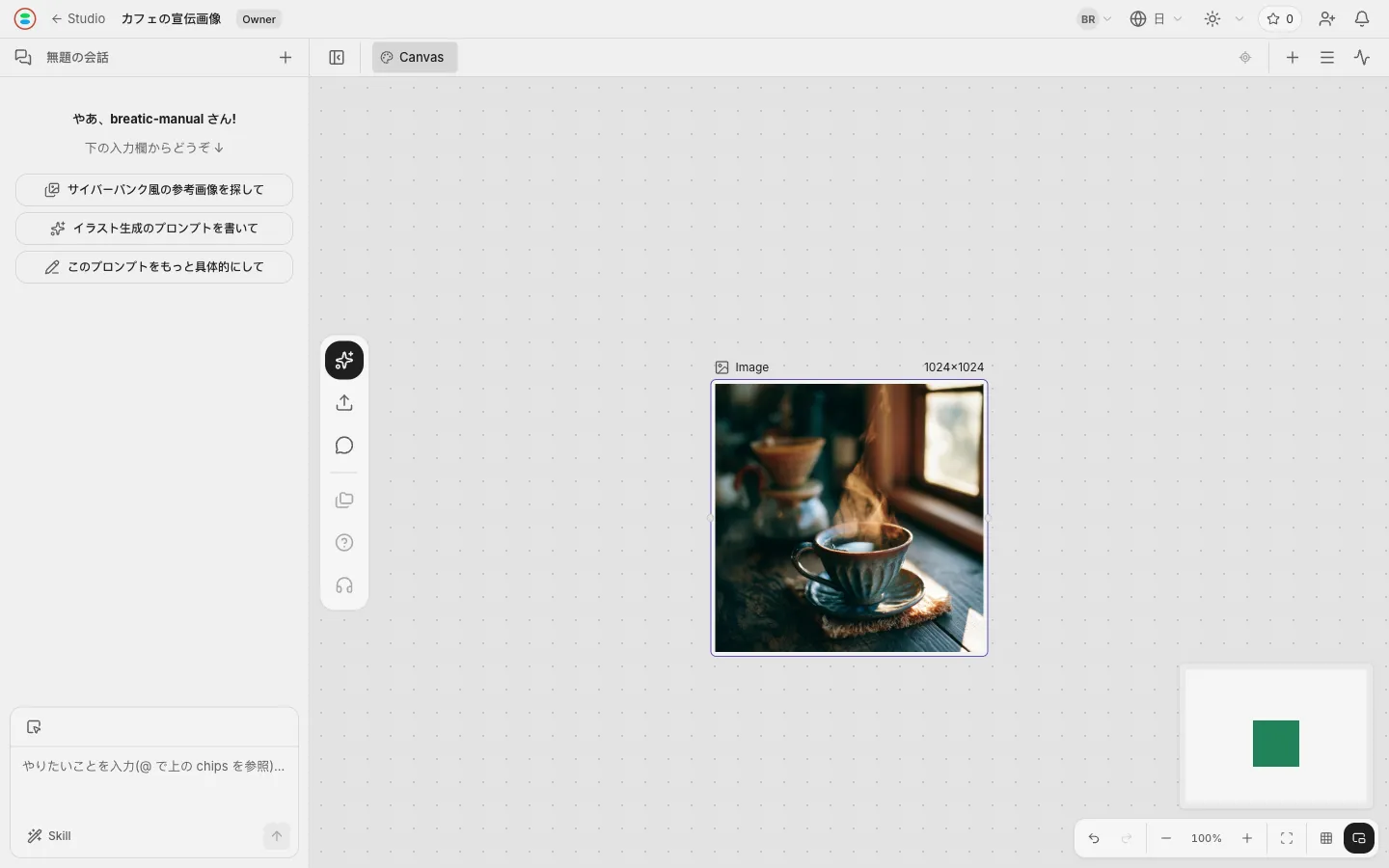
1 枚目ができた
ノードの右上に 1024×1024 と出ます。この 1 枚がセット全体の作風の元になります。
- 10
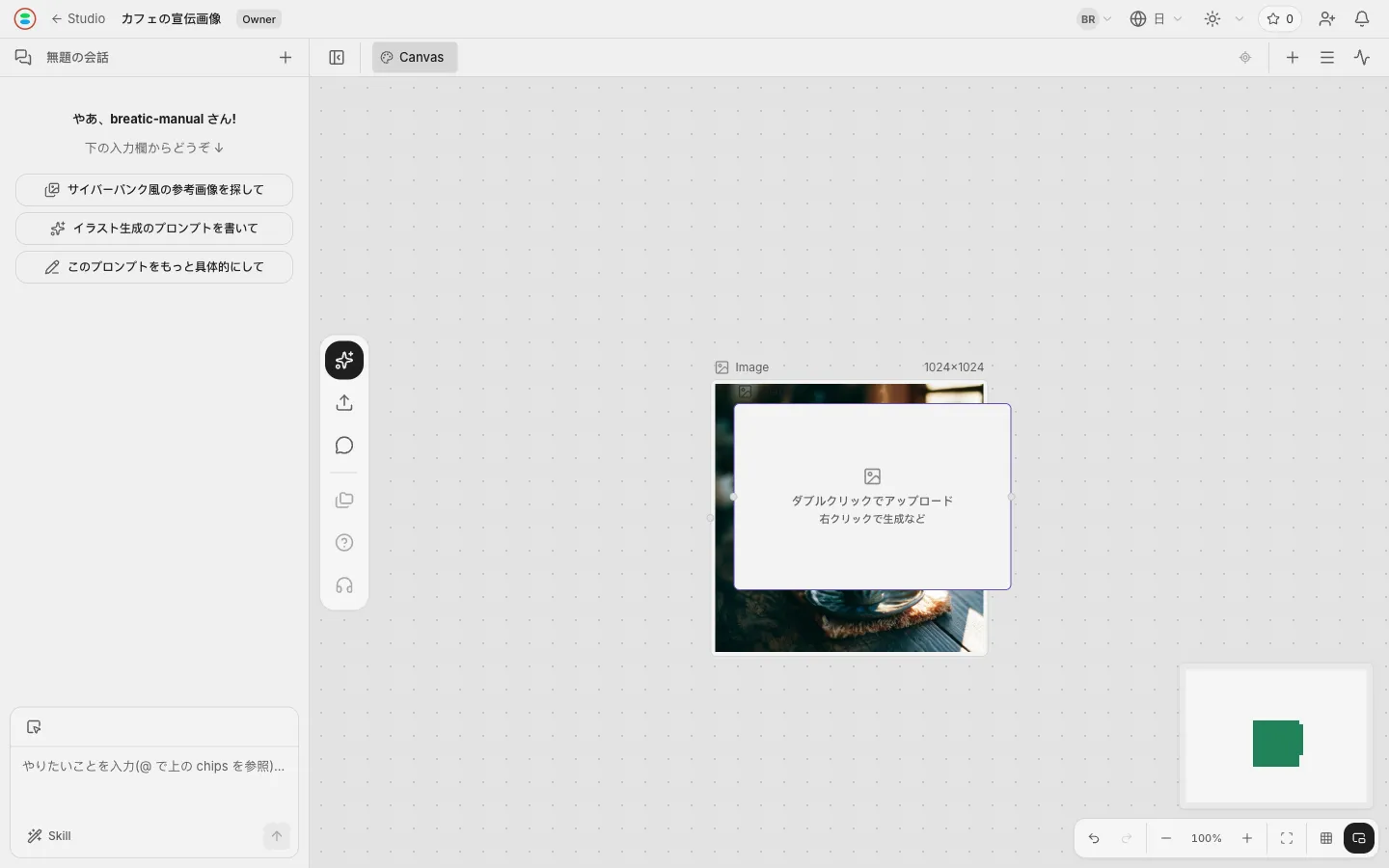
2 つ目の画像ノードを作る — 1 枚目に重なる
同じく节点库から图片を選びます。
新しいノードは必ずキャンバスの中央に置かれるので、2 つ目からは既存の画像に重なります。不具合ではありません。ドラッグしてどかします。
- 11
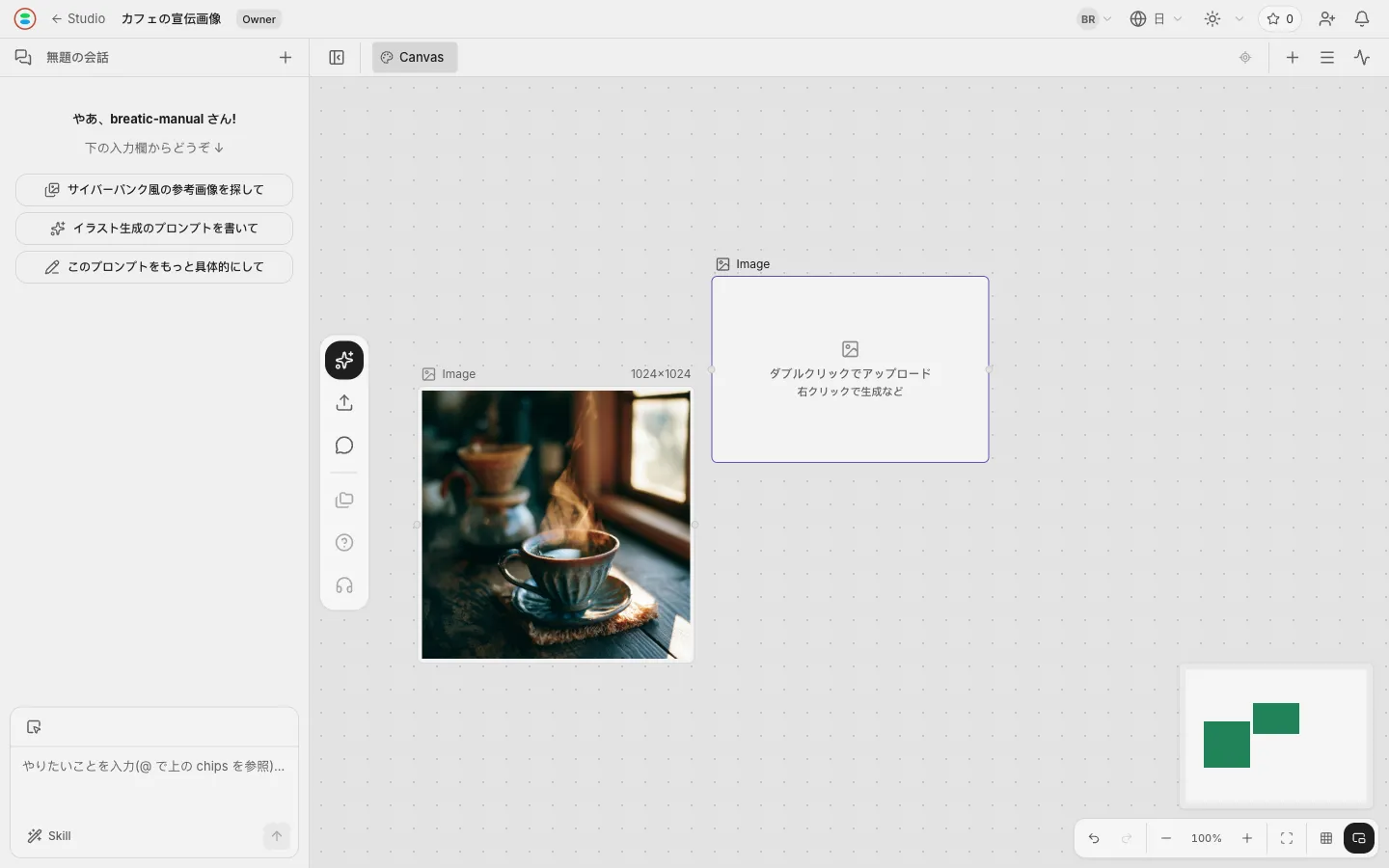
新しいノードを横にどかす
ノードを空いた場所へドラッグします。2 つが並んでいれば、次にスタイル参照を選ぶときに 1 枚目をクリックできます。
- 12
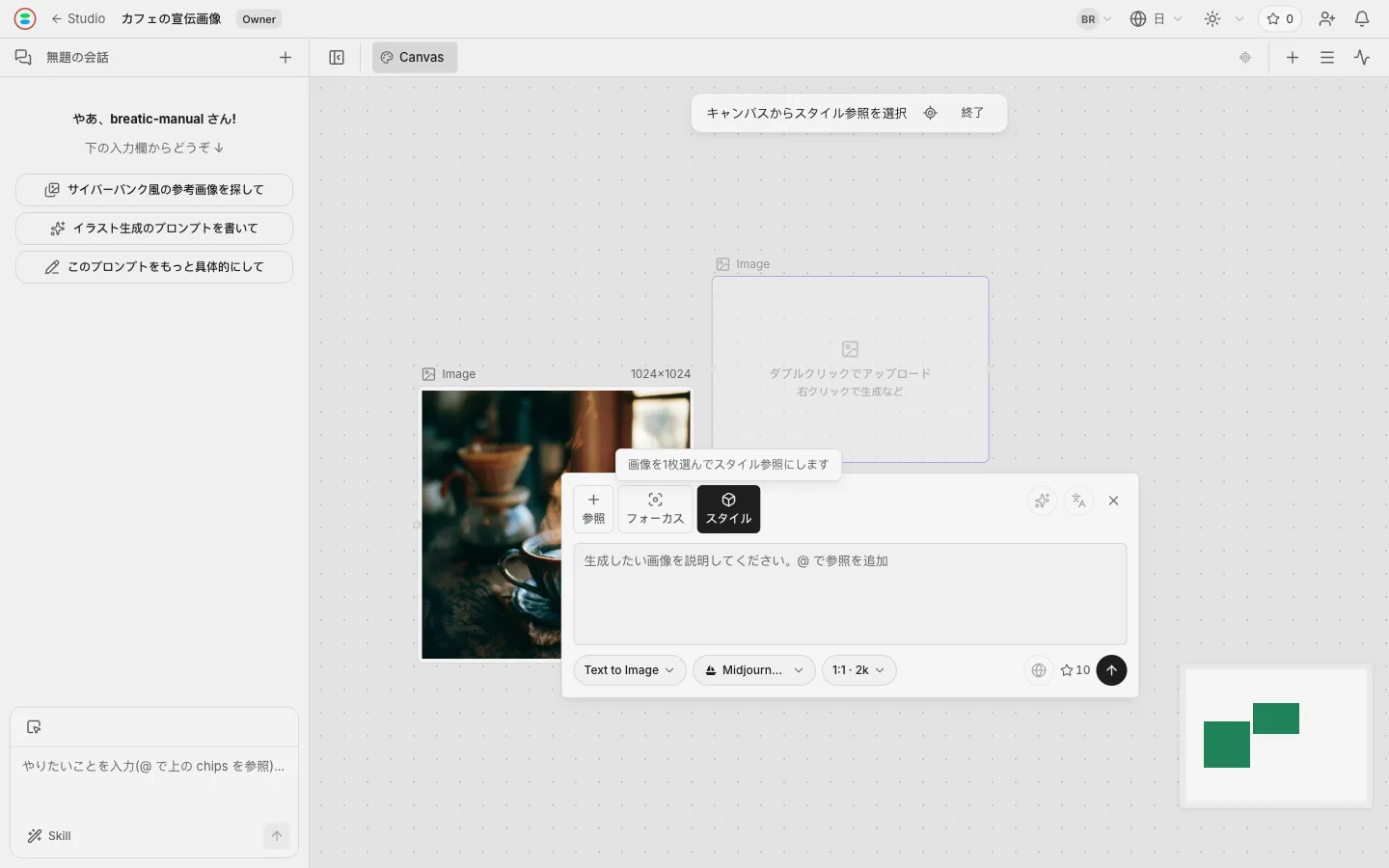
新しいノードを右クリック、生成、「风格」をクリック
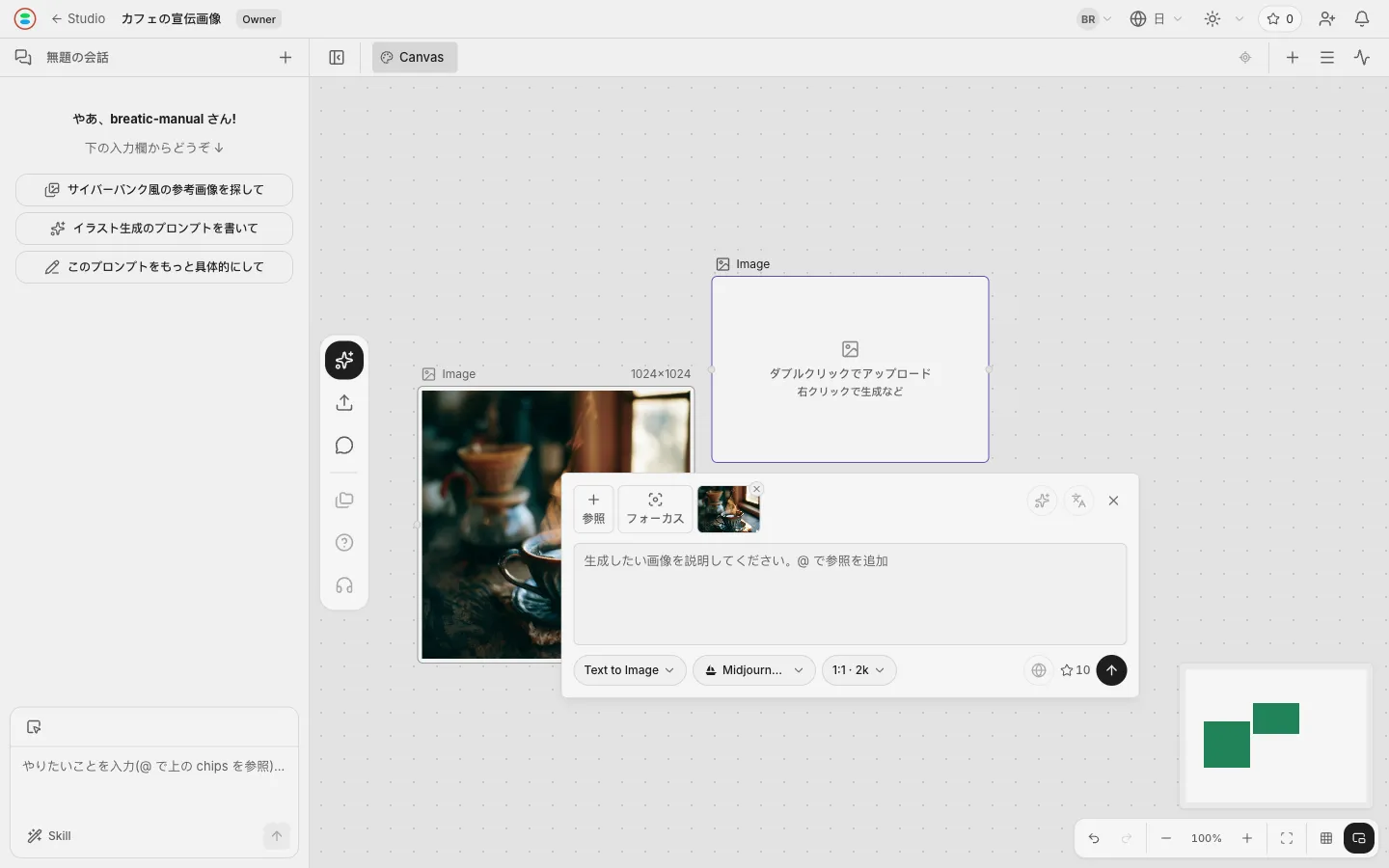
パネル左上の「スタイル」を押すと選択モードに入り、キャンバス上部に「キャンバスからスタイル参照を選択」というバーと、位置合わせボタン、「終了」が出ます。この間、キャンバス上の画像ノードはすべてクリックできます。
線をつなぐ必要はありません。キャンバス上の画像を直接クリックします。
- 13
1 枚目をクリックすると、スロットがそのサムネイルになる
「スタイル」ボタンの位置が 1 枚目のサムネイルに変わり、右上の × で外せます。選択モードは自動で終了します。
- 14
2 枚目のプロンプトを書く
2 枚目はこう書きました。
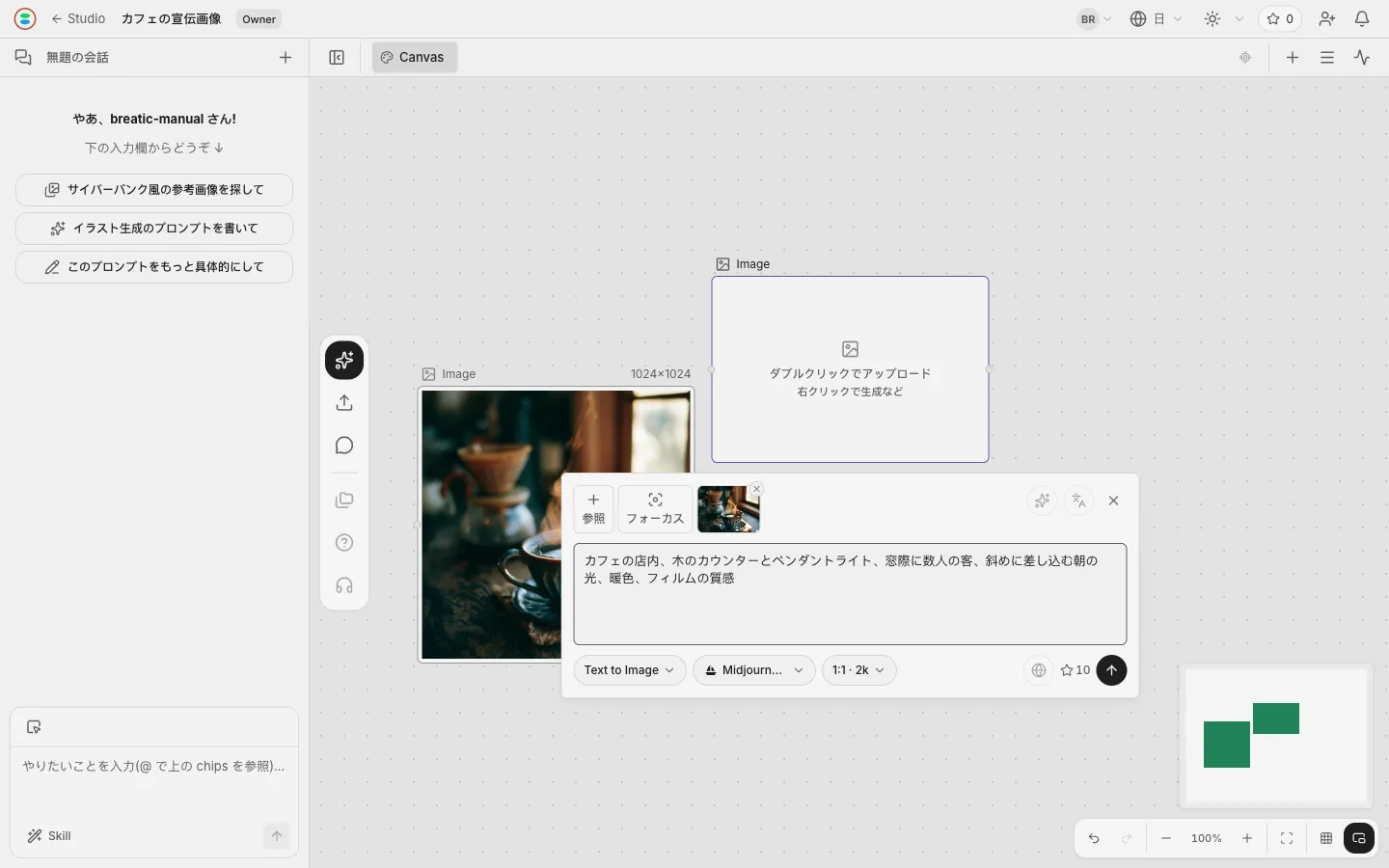
被写体は変わりましたが、作風の言い回しは 1 枚目から引き継いでいます。左上のスタイル参照と合わせて、二重に効かせます。
カフェの店内、木のカウンターとペンダントライト、窓際に数人の客、斜めに差し込む朝の光、暖色、フィルムの質感
- 15
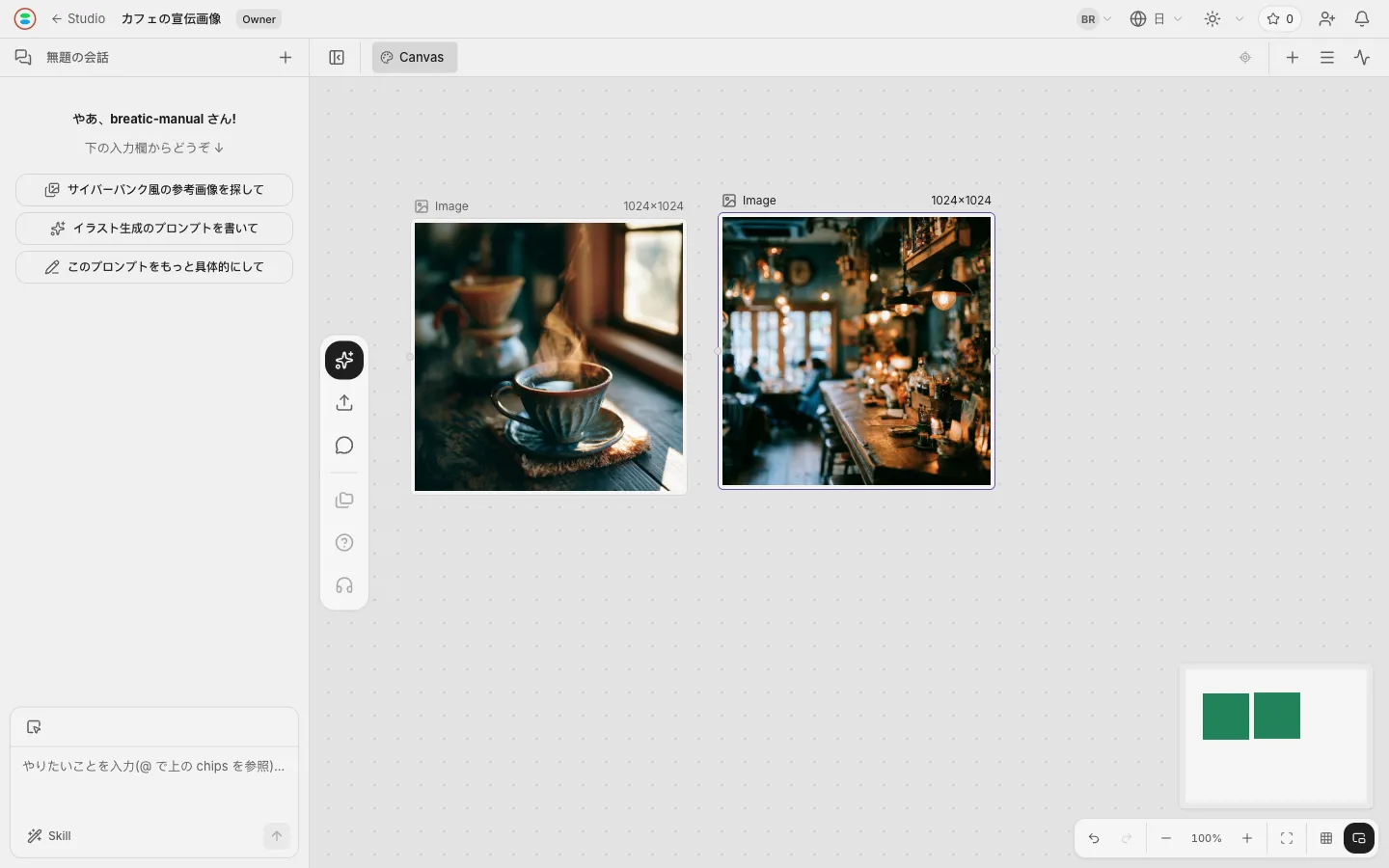
2 枚目ができ、1 枚目と並ぶ
被写体はまったく別 — 片方は卓上の寄り、片方は店内の空間 — ですが、暖色の光、木の質感、浅い被写界深度は同じです。
- 16
3 枚目も同じ手順で
ノードを作り、どかし、右クリックで生成、风格 で 1 枚目を選び、プロンプトを差し替えます。
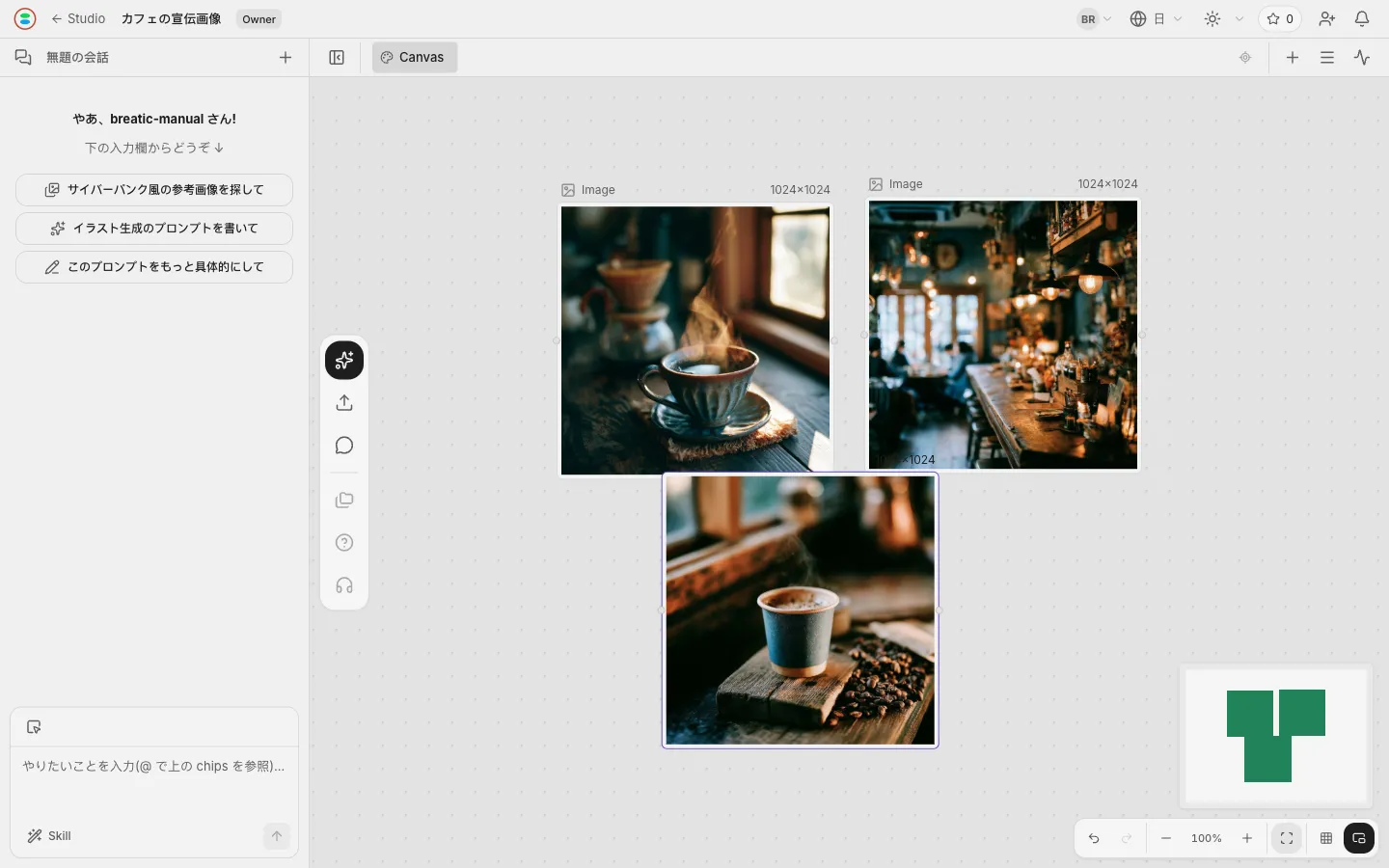
3 枚を並べると、同じ店・同じ時間・同じカメラに見えます。
テイクアウトのコーヒーカップの静物、木の台の上、傍らにコーヒー豆が散らばる、横からの逆光、暖色、フィルムの質感
- 17
対照:スタイル参照を付けないとどうなるか
もう 1 つノードを作り、スタイル参照を付けずに、3 枚目とまったく同じプロンプトで生成します。
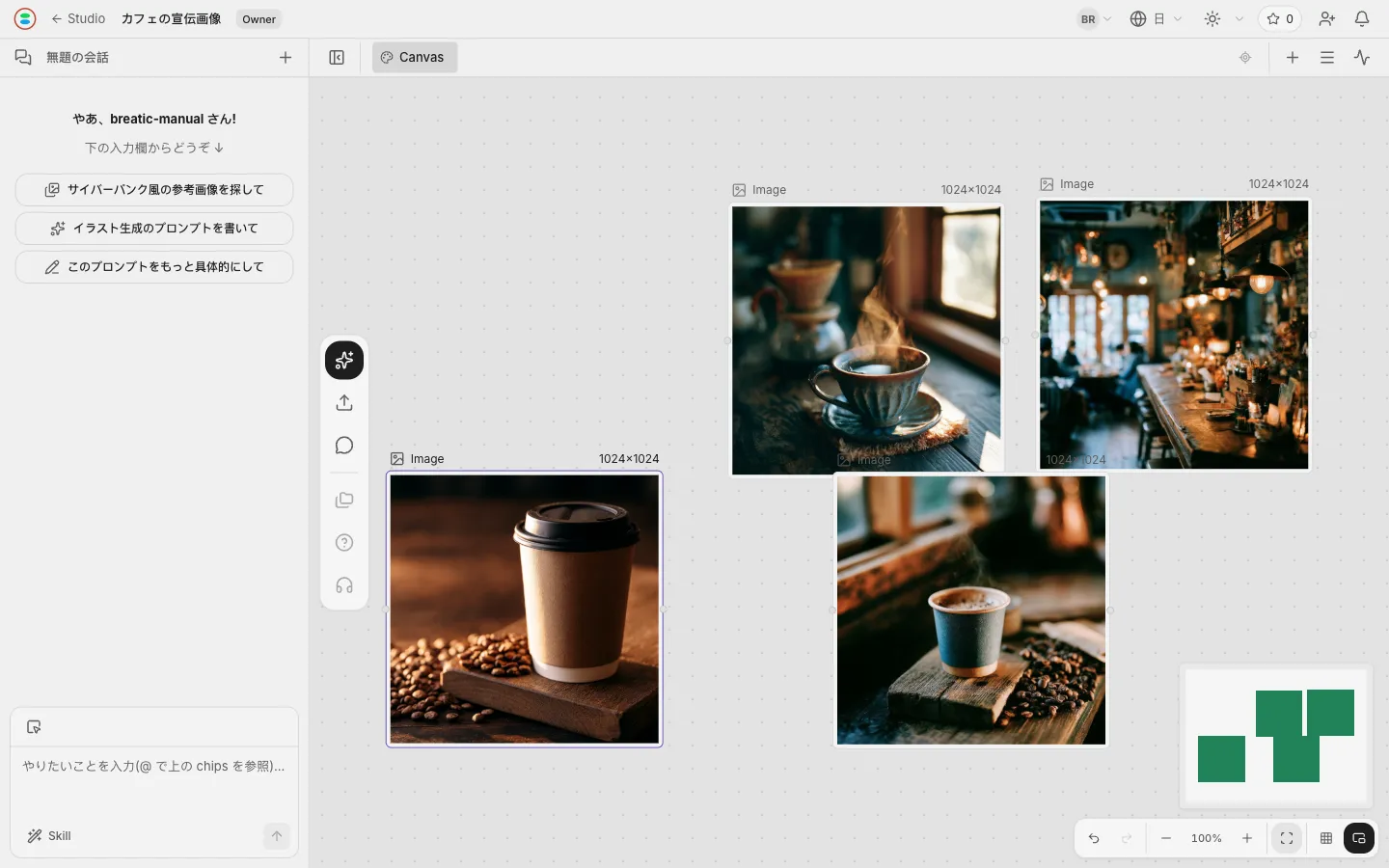
右下と左下は同じプロンプトの 2 つの結果です。右下はスタイル参照あり、左下はなしです。
| 比較項目 | スタイル参照あり | なし |
| 背景 | 窓辺のぼけた明かり、1 枚目と同じ | 窓のない暗い焦げ茶、隅までくっきり |
| 光 | 横から差す窓の光 | 均一なスタジオ光、方向がない |
| 全体 | セットの一枚に見える | 単体の商品写真 |
プロンプトには「横からの逆光」「暖色」「フィルムの質感」と書いてあるのに、左下は別の方向へ行きました。文章では作風を押さえられません。参照画像 1 枚なら押さえられます。
この作例で出くわしたこと
| 起きること | 理由と対処 |
| 中国語の Project 名では Slug が生成されない | 自分で入力するか、空のままにします |
| 新しいノードが必ず既存のノードに重なる | キャンバス中央に置かれるためです。ドラッグしてどかします |
| ノードを右下に置くと「生成」が押せない | パネルがノードの下に付き、右下のビューポートツールまたはミニマップに隠れます。ノードを上へ、左へ移動します |
| 2 分経ってもまだ回っている | Midjourney V7 はこの速度です。画像がノードに出るまで待ちます |
| 4 枚を 1 画面に収めたい | 右下のビューポートツールの「ビューポートにフィット」 |
この作例が扱わないこと
@ 参照、聚焦 と 参考 のスロット、画像から動画、Document、Agent パネル。これらは後の作例に回します。1 つの作例で扱うのは 1 つのことだけです。@ 参照はこの製品のもう一つの中核操作で、単独の作例に値します。
対応モデル
選べるモデル
まず何をするかを選びます。テキストから画像、画像から動画、文字起こし——そのうえで、それに使えるモデルが並びます。クレジットは実行ごとに消費し、時間は設定上の最悪値で平均ではありません。
画像
8 | モデル | できること | クレジット | 所要時間 |
| Background Remover | 背景除去 AI で切り抜き、アルファ付き透過 PNG | 1 | 15s |
| Midjourney V7 | テキストから画像 見た目が最も良い。アート・映画寄り | 10 | 60s |
| Nano Banana Pro | テキストから画像 フラッグシップ画質。4K とレンズ設定 | 7 | 50s |
| Nano Banana 2 | テキストから画像 速くて良い。日常使いの既定 | 4.5 | 25s |
| Nano Banana Pro Edit | 画像から画像 · 編集 最上位の編集。参照画像は最大 14 枚 | 7 | 50s |
| Nano Banana 2 Edit | 画像から画像 · 編集 高速編集。ウェブ検索つき | 4.5 | 25s |
| Seedream 5.0 Lite | テキストから画像 最新。推論とウェブ検索つき | 4 | 20s |
| Topaz Upscale | 高解像度化 2K・4K・8K に拡大 | 7 | 30s |
動画
16 | モデル | できること | クレジット | 所要時間 |
| Kling O3 Pro | テキストから動画 Kling 最新のフラッグシップ。品質は最高 | 56 | 120s |
| Kling O3 Pro I2V | 画像から動画 · 最初と最後のフレーム Kling O3、画像から動画 | 56 | 120s |
| Kling O3 Pro Ref | 参照画像から動画 Kling O3、参照画像から動画 | 56 | 120s |
| Kling O3 Pro Edit | 編集 Kling O3、動画編集 | 84 | 180s |
| Kling V3 Pro Motion | モーション制御 Kling V3、モーション制御 | 84 | 180s |
| OmniHuman 1.5 | トーキングヘッド 肖像 1 枚と音声から話す人物を生成 | 25 | 180s |
| Video Upscale Pro | 高解像度化 動画を拡大し、ディテールを作り直す | 15 | 120s |
| RIFE Frame Interpolation | フレーム補間 フレームレートを 2 倍にして滑らかに | 5 | 30s |
| Seedance 1.5 Pro I2V | 画像から動画 · 最初と最後のフレーム Seedance 1.5、画像から動画 | 60 | 120s |
| Seedance 2.0 | テキストから動画 ByteDance 最新。マルチモーダル参照 | 80 | 180s |
| VEO 3.1 | テキストから動画 Google 最新。音声トラックつき | 100 | 180s |
| VEO 3.1 I2V | 画像から動画 VEO 3.1、画像から動画 | 100 | 180s |
| VEO 3.1 Extend | 動画の延長 既存の動画を続きから生成 | 100 | 180s |
| VEO 3.1 Fast | テキストから動画 VEO 3.1 の高速版 | 80 | 120s |
| VEO 3.1 Lite | テキストから動画 Google の動画で最も安い | 30 | 90s |
| Wan 2.2 Animate | 画像をアニメ化 Wan 2.2、画像を動かす | 20 | 120s |
オーディオ
4 | モデル | できること | クレジット | 所要時間 |
| ElevenLabs SFX V2 | 効果音 テキストから効果音。0.5〜22 秒 | 5 | 30s |
| MiniMax Music 2.5 | テキストから音楽 スタジオ品質。100 種類以上の楽器 | 50 | 180s |
| MiniMax Music 01 | 音声から音楽 音声クローンとスタイル転写 | 10 | 120s |
| AI Vocal Remover | ボーカル分離 ボーカルと伴奏を分ける | 2 | 30s |
音声合成
3 | モデル | できること | クレジット | 所要時間 |
| ElevenLabs V3 | テキスト読み上げ 最も自然で、感情を乗せられる | 10 | 30s |
| F5 TTS | 音声クローン サンプル 1 本で声を複製 | 5 | 30s |
| Fish S2 Pro | テキスト読み上げ TTS-Arena 1 位。80 言語以上 | 3 | 10s |
3D
4 | モデル | できること | クレジット | 所要時間 |
| Hunyuan3D V3 | テキストから3D Tencent Hunyuan。品質は 3 段階 | 25 | 120s |
| Hunyuan3D V3 Image-to-3D | 画像から3D 多視点入力。PBR マテリアル対応 | 23 | 120s |
| Hunyuan3D V3.1 Rapid | 画像から3D 画像から 3D で最速・最安 | 2 | 30s |
| Meshy 6 Text-to-3D | テキストから3D 品質は最高。PBR テクスチャつき | 80 | 600s |
内容理解
7 | モデル | できること | クレジット | 所要時間 |
| Gemini Flash Image | 画像を読む 画像を読むのに最も安い | 1 | 10s |
| Gemini Flash Video | 動画を読む 動画を読むのに最も安い | 3 | 30s |
| Gemini Flash Audio | 音声を聞く 音声を聞くのに最も安い | 2 | 20s |
| Gemini Pro Image | 画像を読む 画像を最も正確に読む | 5 | 15s |
| Gemini Pro Video | 動画を読む 動画を最も正確に読む | 10 | 45s |
| Gemini Pro Audio | 音声を聞く 音声を最も正確に聞く | 5 | 30s |
| Whisper Large V3 Turbo | 文字起こし 文字起こしで最速。30% 安い | 1 | 15s |
各デプロイは API キーを設定したモデルだけを提供します。製品で見えるものがこの一覧より少ないことがあります。
こちらで選ぶもの
モデルをこちらで選ぶ 3 か所
それ以外はすべてあなたが選びます。この 3 か所はこちらで決めたモデルで動き、あなたのテキストは他の事業者に渡るときと同じように渡ります。
- Nano Banana が描く前に、説明を構造化されたプロンプトに変換します。Edit 系 2 つはこの処理を通りません
deepseek/deepseek-chat - エディタの 10 個のテキストツール:推敲、加筆、要約、翻訳、書き換え、続きを書く、生成、キャラクター、絵コンテ、脚本
google/gemini-2.5-flash - アシスタントの返答と、記憶に書き込む要約
deepseek/deepseek-v4-pro
このマニュアルの現状
Breatic はまだ公開前で、マニュアルは製品に追随します。画面が変われば撮り直し、手順の文も書き直します。今は作例が 1 つ。@ 参照、画像から動画、Document と順に足していきます。
創作を始める
Breatic を無料で試すか、GitHub でソースを見てみてください。