01
はじめに
Studio、Project、Space、Agent とは何か、最初の Project の作り方
Breatic は 3 つの層でできています。Studio の中に Project があり、Project の中に 1 つ以上の Space があります。どの Project も左側に Agent パネルがあります。
基本の用語
| 用語 | 内容 |
|---|---|
| Studio | Project を置く場所です。登録すると個人 Studio が 1 つ作られます。チーム Studio を作ったり、ほかの人の Studio に招待されたりもできます |
| Project | ひとつの仕事の単位で、たとえば開店キャンペーンです。Project にはメンバーがいて、役割は Owner、Editor、Viewer です |
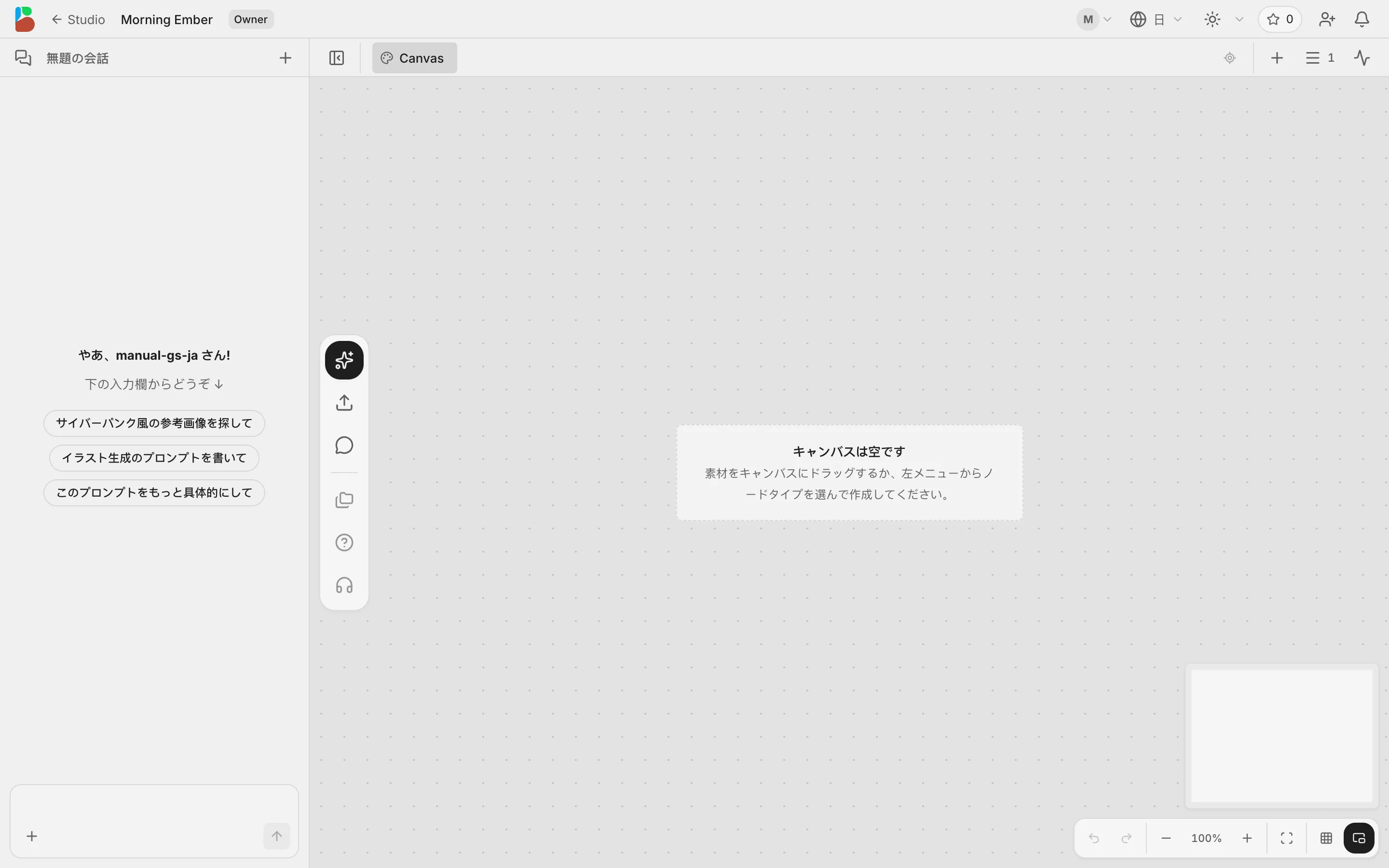
| Space | Project の中の作業場所で、上部にタブとして並びます。今は 2 種類あります:Canvas(無限キャンバス + ノード)と Document(リッチテキスト + 共同編集) |
| Agent | Project の左側にある会話パネルです。会話はメンバーごとに分かれていて、Agent に見えるのはあなたが渡した内容だけです |
登録する
- 登録ページを開き、メールアドレスとパスワード(8 文字以上)を入力して「アカウントを作成」を押します。メールアドレスの確認を求められたら、メールに届いたコードを入力します。
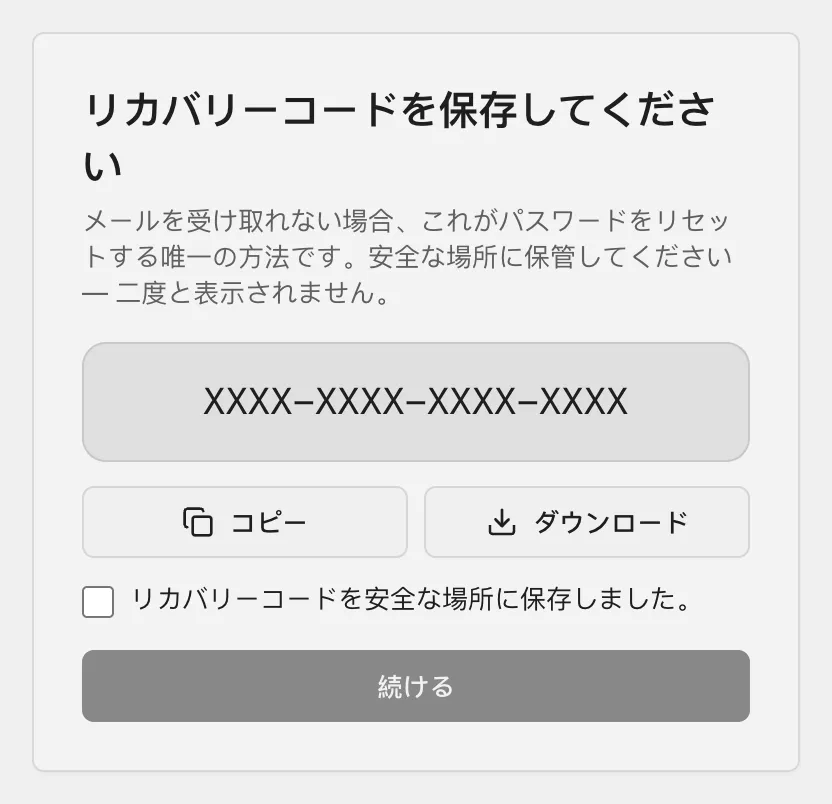
- リカバリーコードが表示されます。メールが届かないとき、パスワードを再設定できる唯一の手段です。「コピー」か「ダウンロード」で保存し、「リカバリーコードを安全な場所に保存しました。」にチェックを入れて「続ける」を押します。
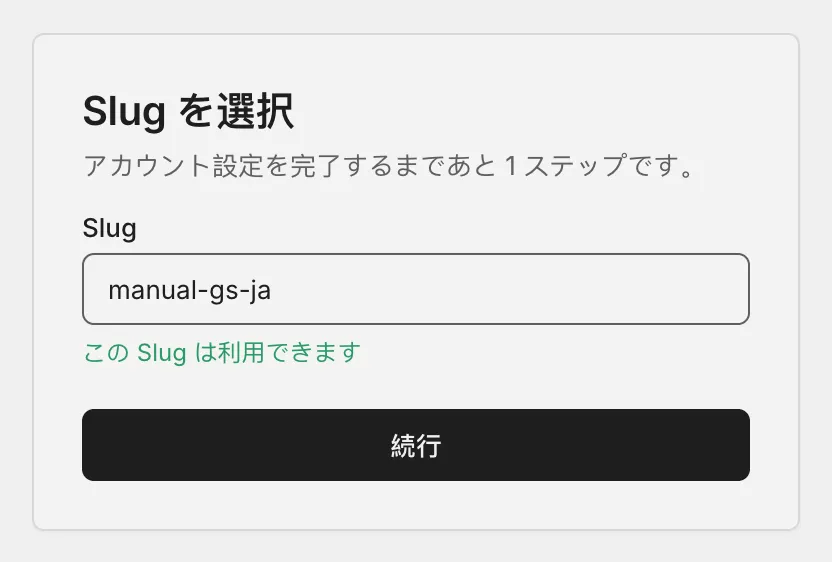
- Slug を決めます。Studio のアドレスに使われます。6〜39 文字で、小文字の英字で始め、使えるのは小文字の英字、数字、ハイフンだけです。ほかの人と同じものは使えません。
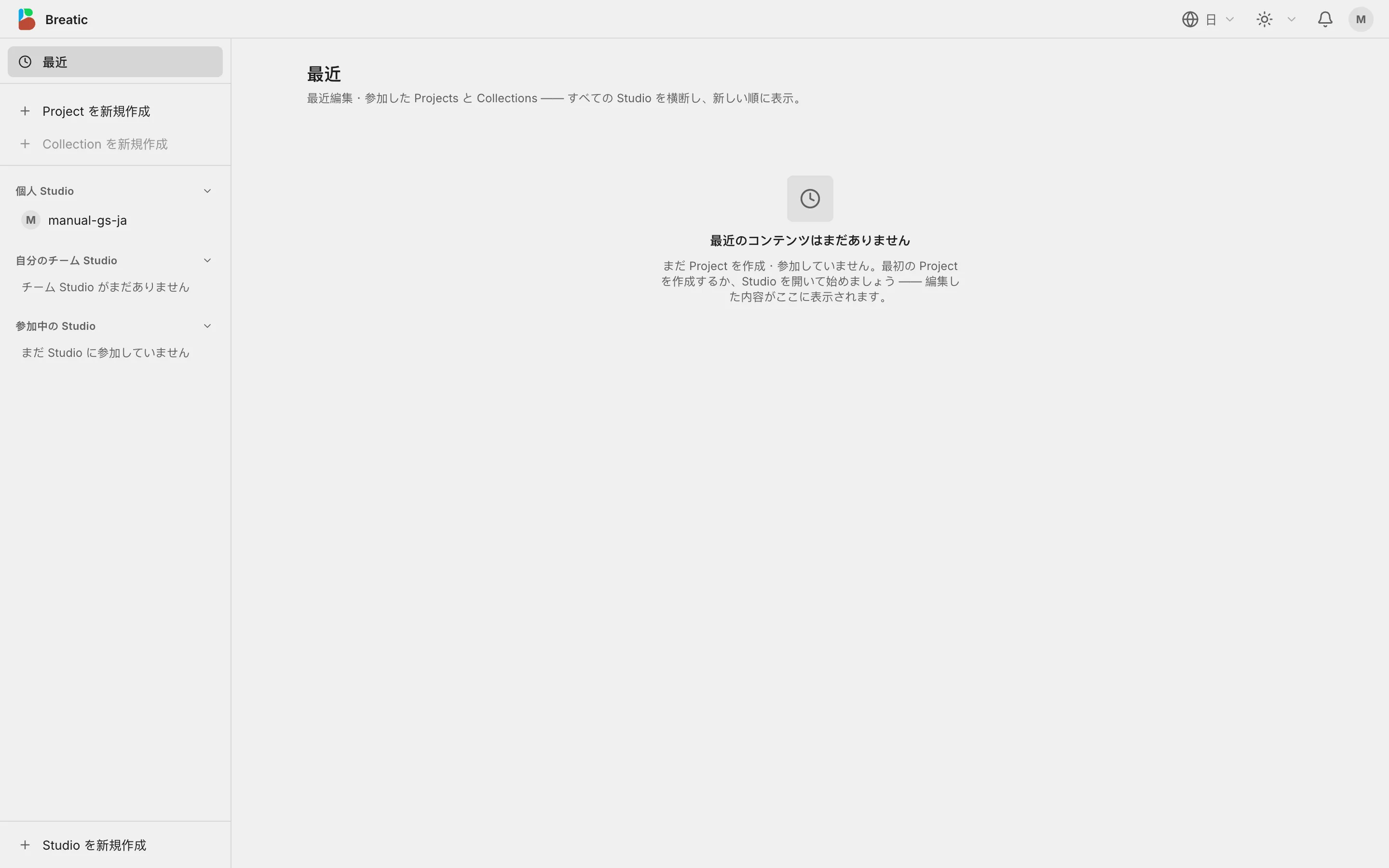
登録が終わると Studio のホームが開きます。左側には「最近」、作成ボタン、所属している Studio が並びます。
Project を作る
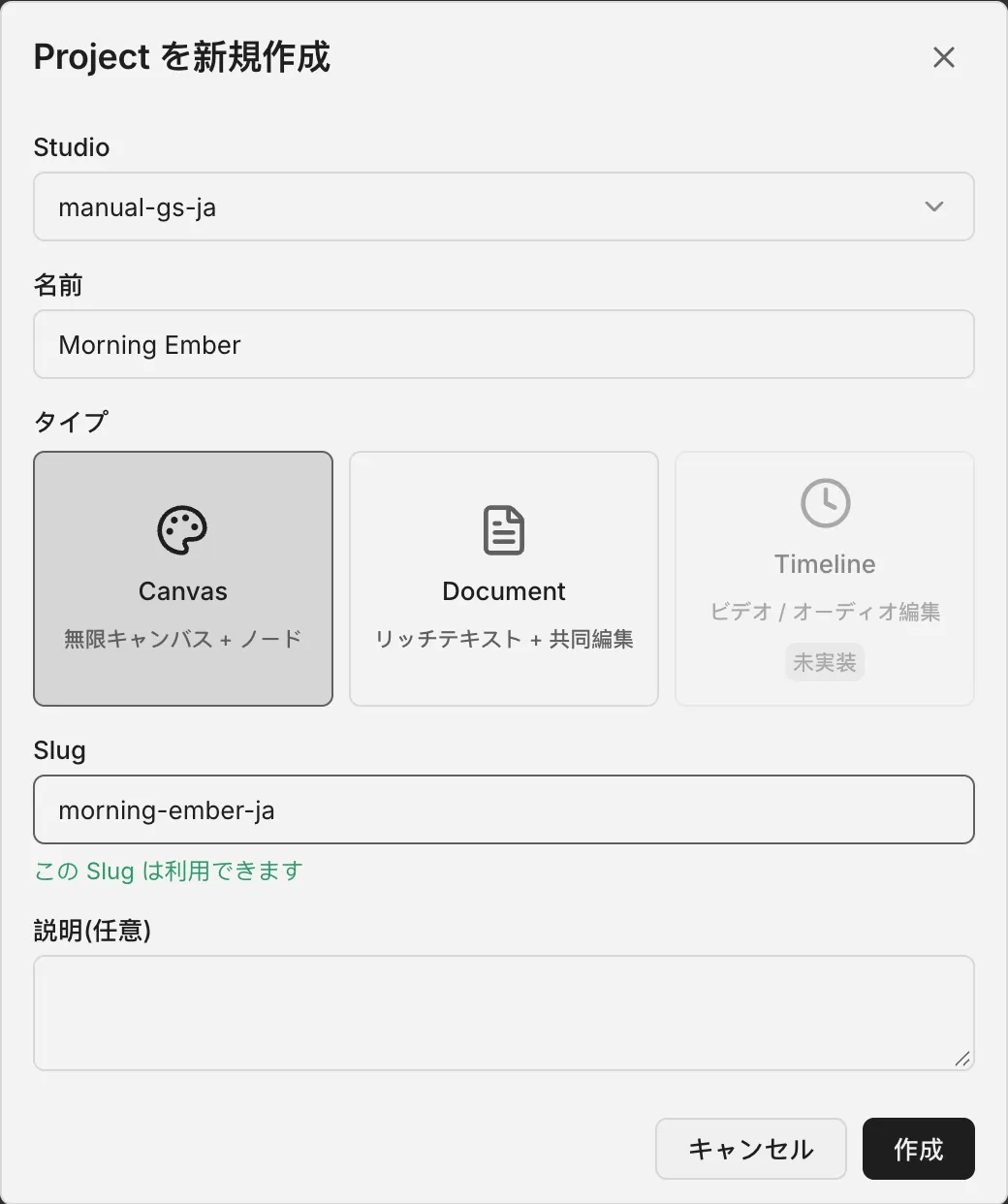
左側の「Project を新規作成」を押し、Studio を選び、名前を入れ、種類を選び、Slug を入れて「作成」を押します。種類で Project の最初の Space が Canvas か Document かが決まります。ほかの Space はあとからいつでも追加できます。
Project を開くと、左が Agent パネル、右が最初の Space です。
Space を追加する
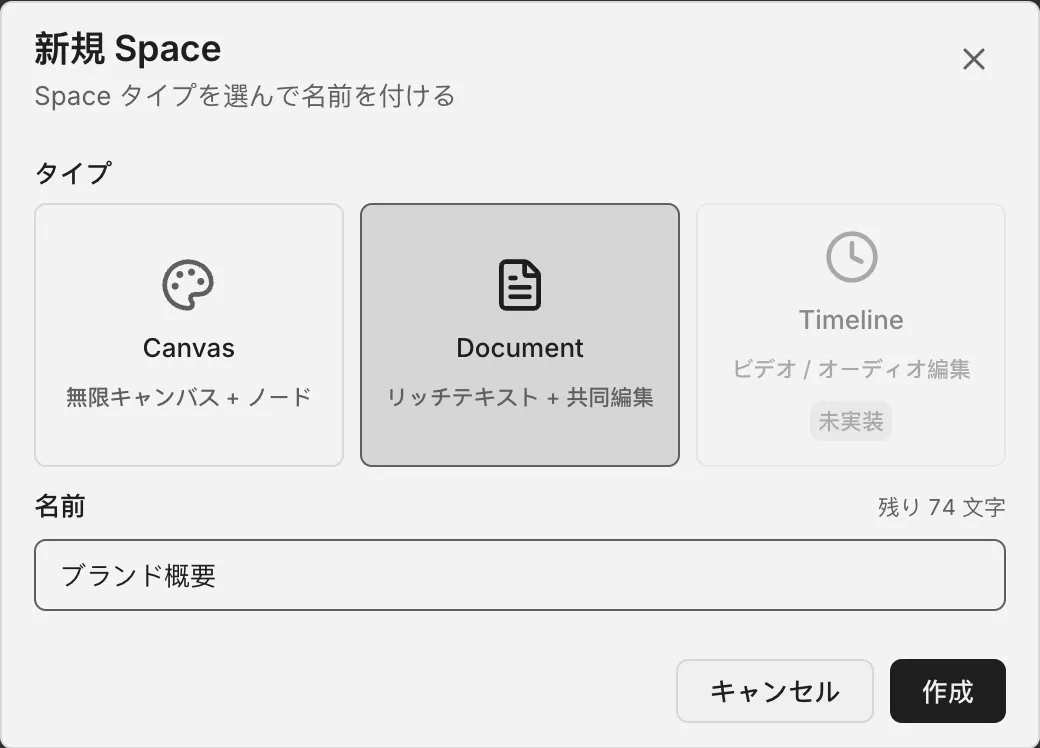
タブ列の右端にある「新規 Space」を押し、種類を選び、名前を入れて「作成」を押します。新しい Space は上部にタブとして加わり、タブを押すと切り替わります。
メンバーを招待する
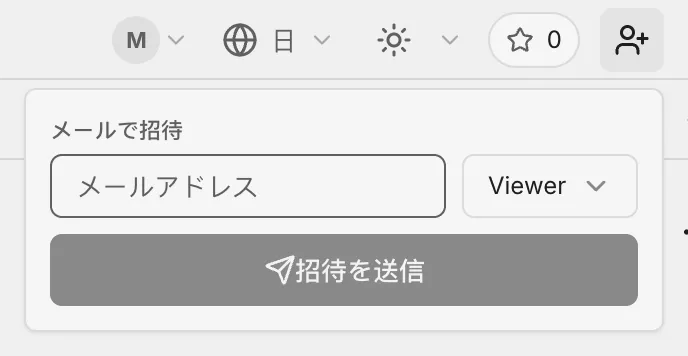
右上の「招待」を押し、相手のメールアドレスを入れ、役割(Viewer か Editor)を選んで「招待を送信」を押します。