04
Document
寫文件、插表格和媒體、多人一起改、加批註
Document 是一份可以多人同時編輯的富文本文件。寫簡報、腳本、分鏡說明,或把要和夥伴對齊的事寫下來。
寫字和排版
直接打字就行。行首輸入 # 再寫字,這一行會變成標題。
選取文字會出現浮動工具列:區塊類型、對齊、粗體、斜體、刪除線、底線、連結、行內程式碼、顏色、批註、加入 Agent。

區塊
文件由一個個區塊組成:內文、標題 1 到 3、程式碼區塊、無序列表、待辦清單、有序列表、引用、分隔線、表格、圖片、音訊、影片。
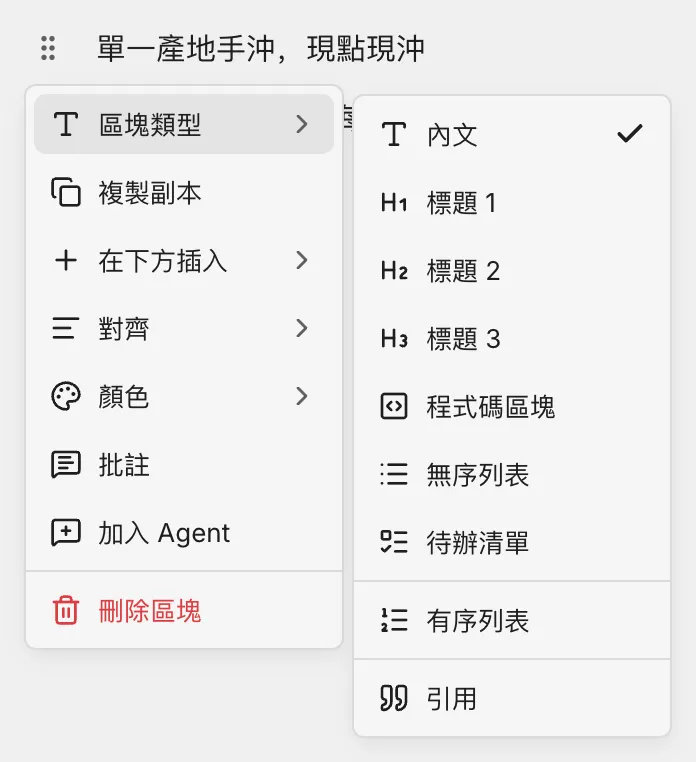
滑鼠移到一行上,左邊會出現抓手。拖動抓手可以把這個區塊挪到別處;點一下打開選單:區塊類型、複製副本、在下方插入、對齊、顏色、批註、加入 Agent、刪除區塊。
空行左邊是「在此插入」,點開選要插入的區塊。
表格
在插入選單裡選「表格」,在格子上選好列數與欄數,點一下插入。
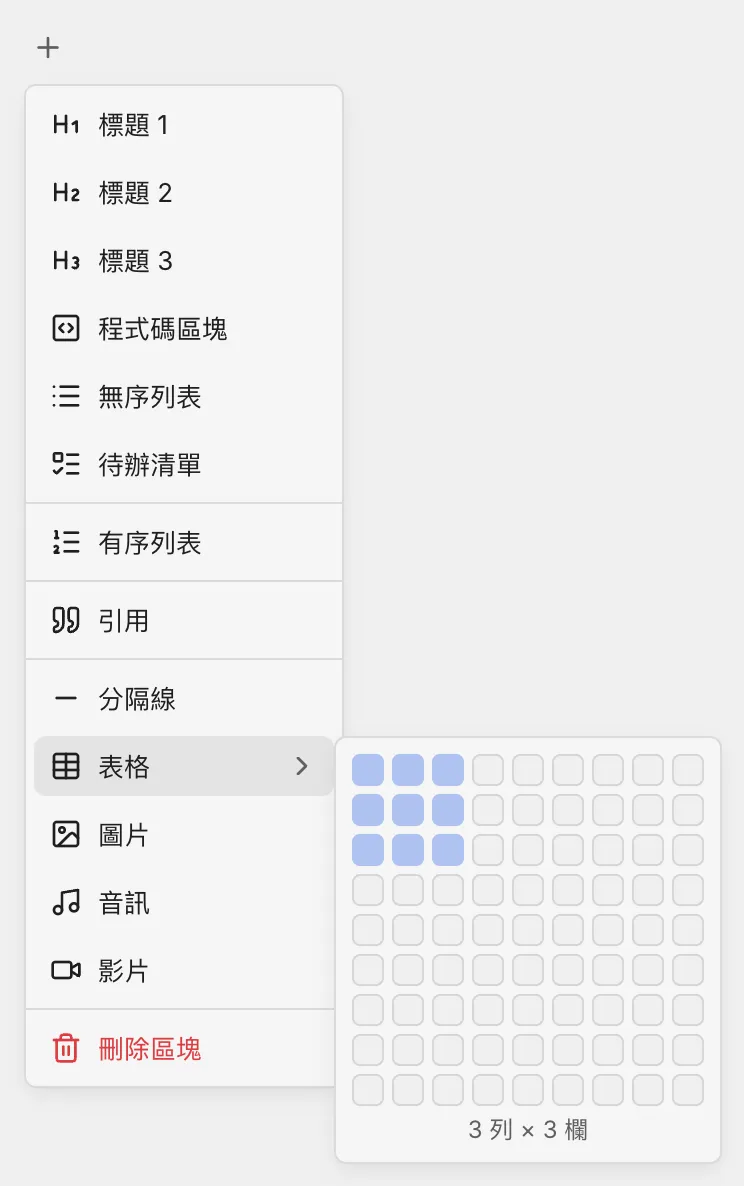
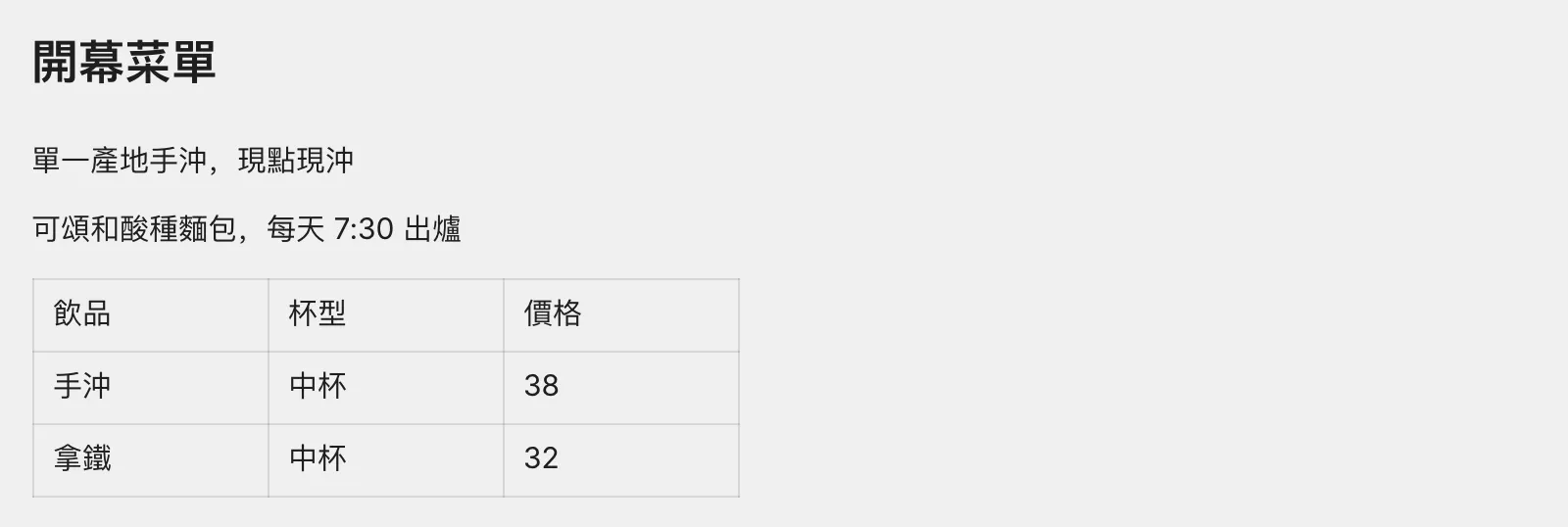
用 Tab 鍵在格子之間移動。表格可以增刪列和欄、設表頭、合併和分割儲存格、給儲存格上底色、拖動欄寬,也可以直接從 Excel 或 Markdown 貼上。
圖片、影片和音訊
插入圖片、影片或音訊區塊,或直接把檔案拖進來、貼進來。媒體區塊可以調寬度、加說明、全螢幕檢視和下載。
一起編輯
同一個 Project 的成員可以同時編輯一份文件,能看到別人的游標和選取的位置。復原只會復原你自己的修改。
批註
選取文字,點工具列上的「批註」,或在抓手選單裡選「批註」。右側打開批註欄,寫一條批註,按 Enter 送出。

批註可以回覆、解決、重新開啟和刪除。批註欄頂部的「未解決」和「全部」用來篩選。