04
Document
글쓰기, 표와 미디어 넣기, 함께 편집하기, 댓글 달기
Document는 여러 사람이 동시에 편집할 수 있는 리치 텍스트 문서입니다. 기획서, 대본, 콘티 메모, 팀원과 맞춰야 할 내용을 적습니다.
쓰고 다듬기
그냥 입력하면 됩니다. 줄 맨 앞에 # 를 넣고 쓰면 그 줄이 제목이 됩니다.
글자를 선택하면 서식 도구 막대가 나옵니다. 블록 종류, 정렬, 굵게, 기울임꼴, 취소선, 밑줄, 링크, 인라인 코드, 색, 댓글, 「Agent에 추가」입니다.

블록
문서는 블록으로 이루어집니다. 본문, 제목 1~3, 코드 블록, 글머리 기호 목록, 할 일 목록, 번호 매기기 목록, 인용, 구분선, 표, 이미지, 오디오, 동영상이 있습니다.
줄에 마우스를 올리면 왼쪽에 핸들이 나타납니다. 핸들을 끌면 블록을 옮길 수 있고, 누르면 메뉴가 열립니다. 블록 종류, 이 블록 복제, 아래에 삽입, 정렬, 색, 댓글, 「Agent에 추가」, 블록 삭제입니다.
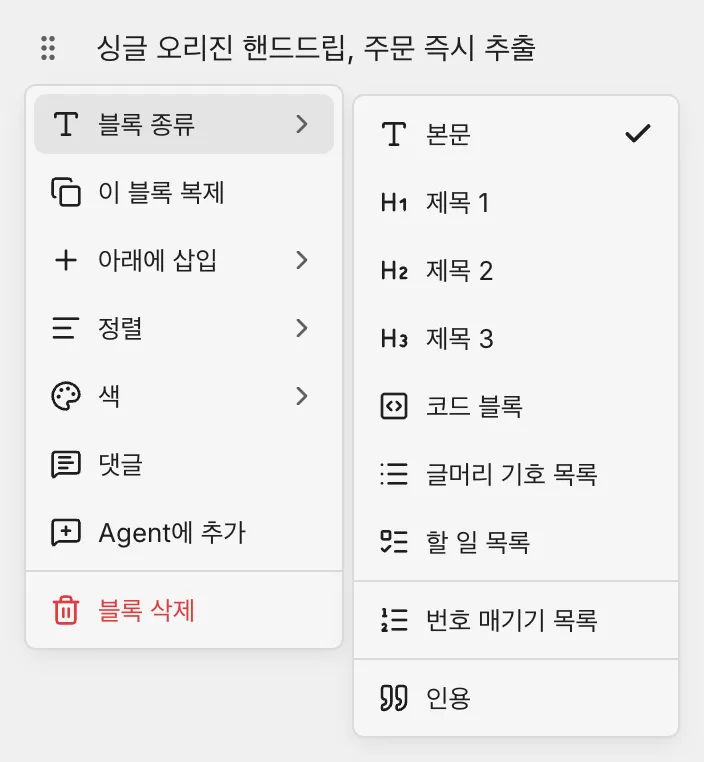
빈 줄에서는 핸들이 「여기에 삽입」이 됩니다. 눌러서 넣을 블록을 고릅니다.
표
삽입 메뉴에서 「표」를 고르고, 칸에서 행과 열 수를 정해 누르면 삽입됩니다.
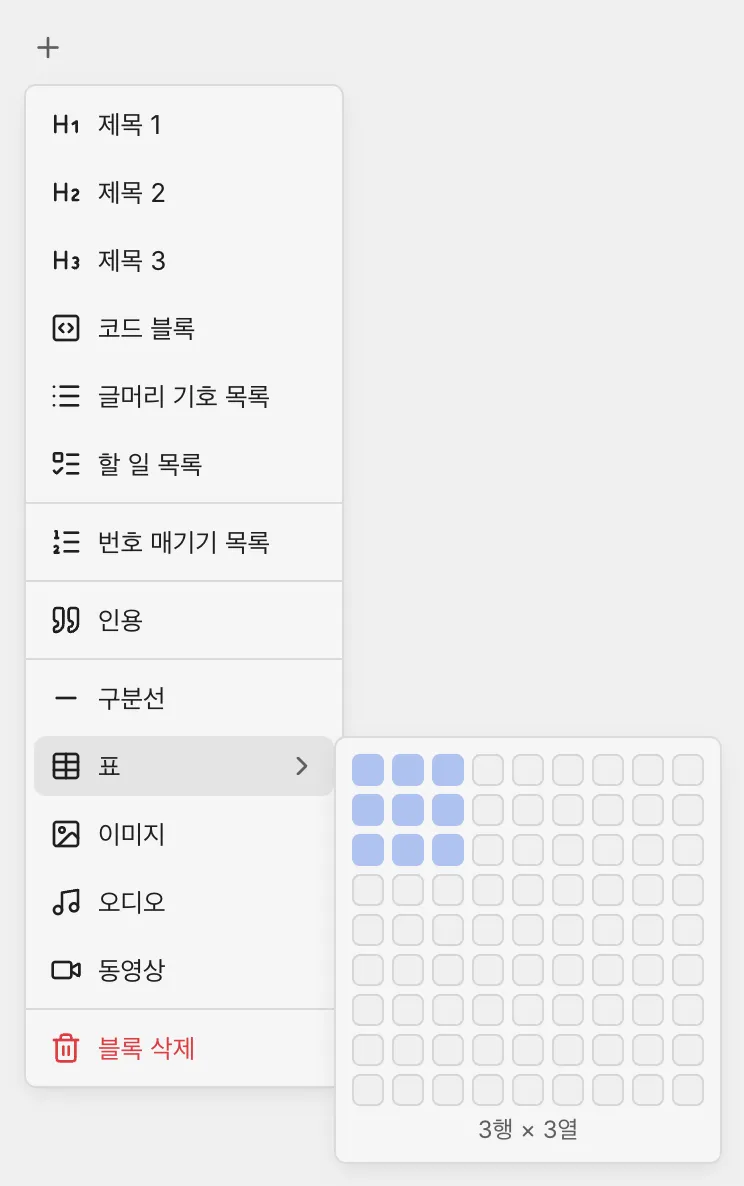
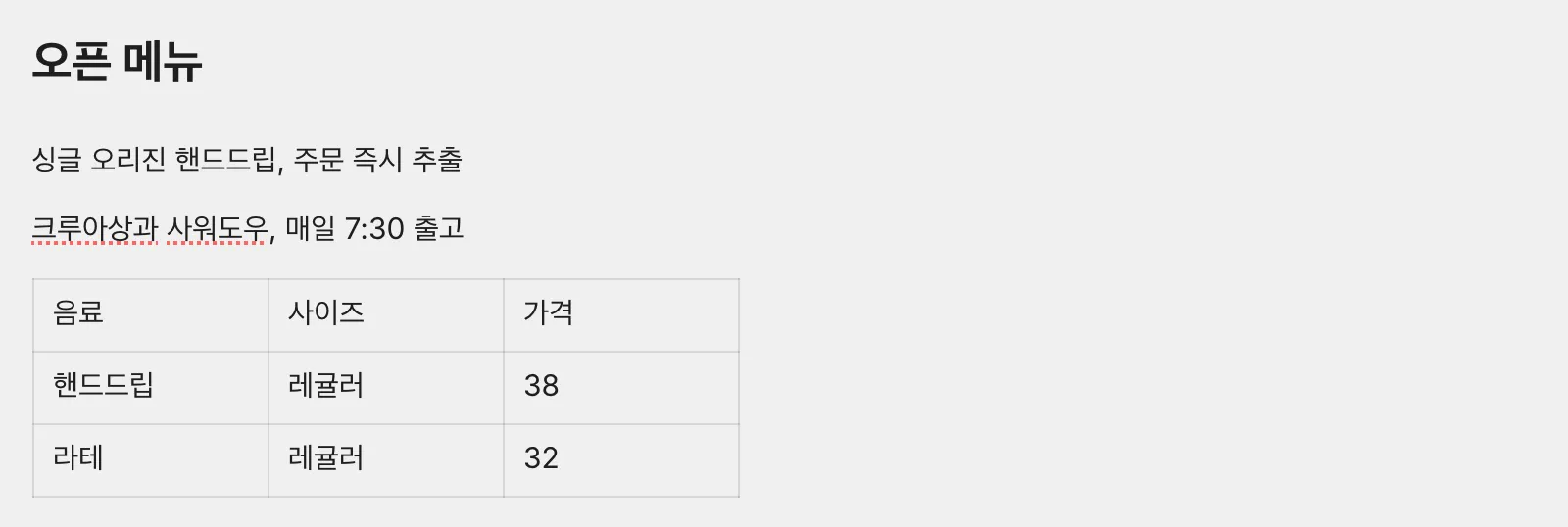
칸 사이는 Tab 키로 옮겨 다닙니다. 행과 열 추가와 삭제, 머리글, 셀 병합과 분할, 셀 배경색, 열 너비 조절을 할 수 있고, Excel이나 Markdown에서 바로 붙여 넣을 수도 있습니다.
이미지, 동영상, 오디오
이미지, 동영상, 오디오 블록을 넣거나, 파일을 끌어 오거나 붙여 넣습니다. 미디어 블록은 너비 조절, 캡션, 전체 화면 보기, 다운로드가 됩니다.
함께 편집하기
Project 멤버는 같은 문서를 동시에 편집하고, 다른 사람의 커서와 선택 영역을 볼 수 있습니다. 실행 취소는 내 변경만 되돌립니다.
댓글
글자를 선택하고 도구 막대의 「댓글」을 누르거나, 핸들 메뉴에서 「댓글」을 고릅니다. 오른쪽에 댓글 창이 열리면 댓글을 쓰고 Enter로 보냅니다.

댓글에는 답글, 해결, 다시 열기, 삭제를 할 수 있습니다. 댓글 창 위쪽의 「미해결」과 「전체」로 걸러 볼 수 있습니다.