04
Document
写文档、插表格和媒体、多人一起改、加批注
Document 是一份可以多人同时编辑的富文本文档。写简报、脚本、分镜说明,或者把要和同伴对齐的事写下来。
写字和排版
直接打字就行。行首输入 # 再写字,这一行会变成一级标题。
选中文字会出现浮动工具条:块类型、对齐、加粗、斜体、删除线、下划线、链接、行内代码、颜色、批注、添加到 Agent。

块
文档由一个个块组成:正文、标题 1 到 3、代码块、无序列表、任务列表、有序列表、引用、分割线、表格、图片、音频、视频。
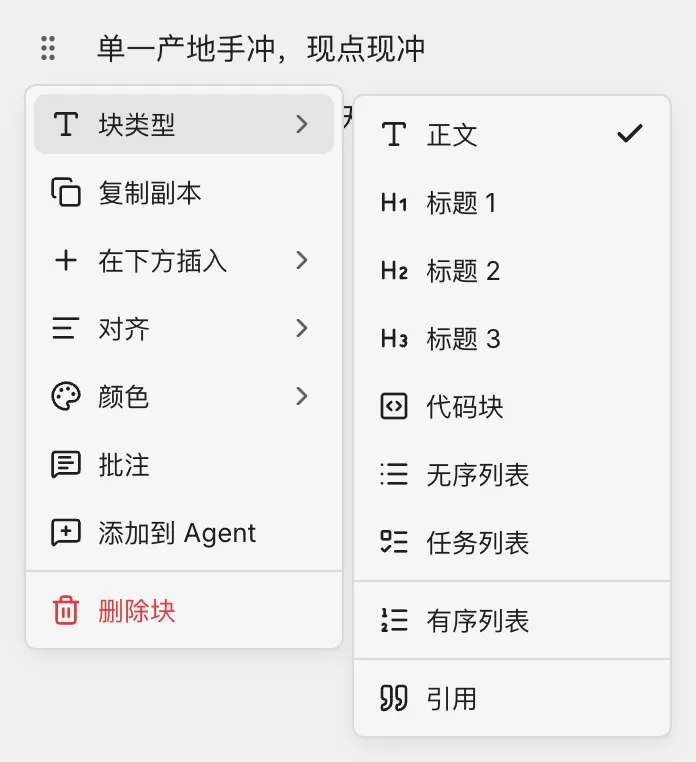
鼠标移到一行上,左边会出现抓手。拖动抓手可以把这一块挪到别处;点一下打开菜单:块类型、复制副本、在下方插入、对齐、颜色、批注、添加到 Agent、删除块。
空行左边是「在此插入」,点开选要插入的块。
表格
在插入菜单里选「表格」,在网格上选好行列数,点一下插入。
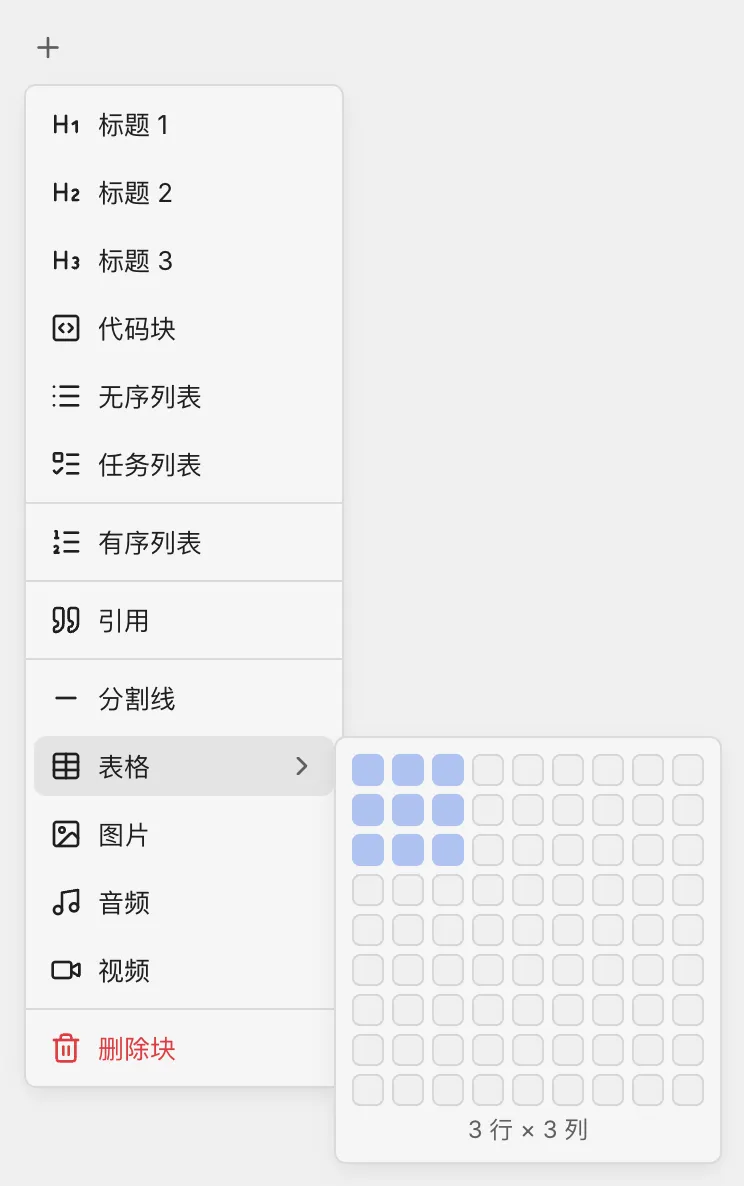
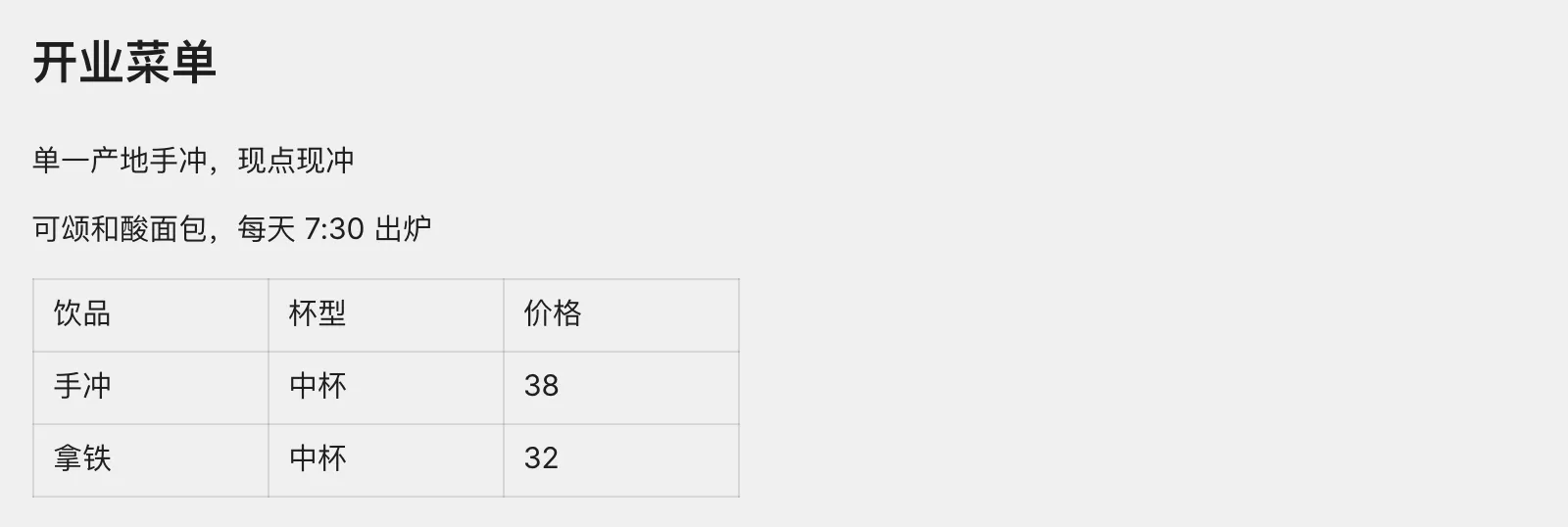
用 Tab 键在格子之间移动。表格可以增删行列、设表头、合并和拆分格子、给格子上底色、拖动列宽,也可以直接从 Excel 或 Markdown 粘贴进来。
图片、视频和音频
插入图片、视频或音频块,或者直接把文件拖进来、粘贴进来。媒体块可以调宽度、加说明、全屏看和下载。
一起编辑
同一个 Project 的成员可以同时编辑一份文档,能看到别人的光标和选中的位置。撤销只撤你自己的修改。
批注
选中文字,点工具条上的「批注」,或者在抓手菜单里选「批注」。右侧打开批注栏,写一条批注,按回车发出。

批注可以回复、解决、重新打开和删除。批注栏顶部的「未解决」和「全部」用来筛选。