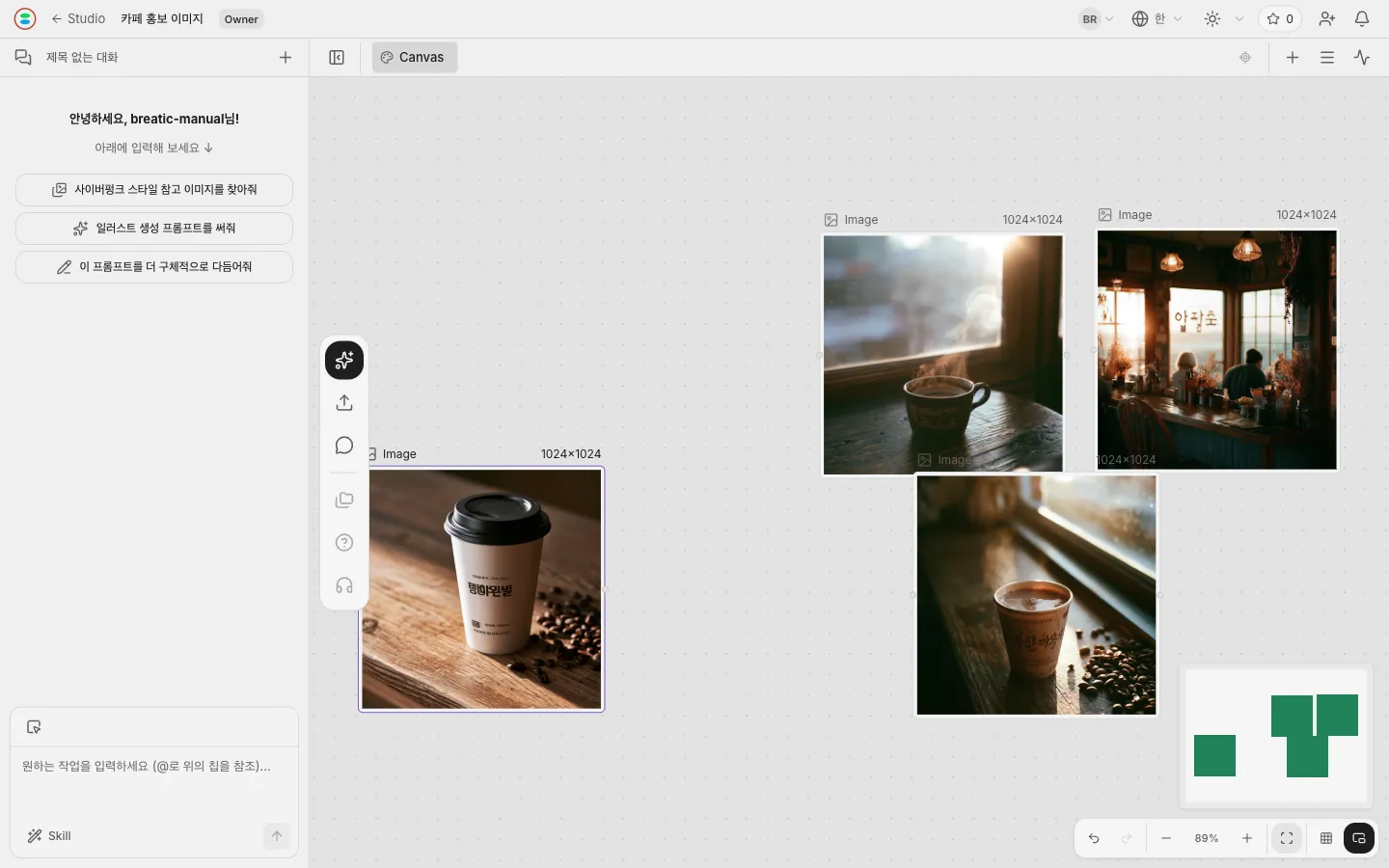
기능 목록 대신 구체적인 작업 하나를 끝까지 해냅니다. 모든 단계에 제품에서 직접 찍은 화면이 붙어 있어 그대로 클릭하면 됩니다.
예제 1
카페 홍보 이미지 세 장을 같은 스타일로 만들기
핸드드립 클로즈업, 매장 전경, 테이크아웃 컵 정물. 세 장의 색감·빛·질감이 한 번의 촬영에서 나온 것처럼 보여야 합니다.
한 장씩 만드는 도구로는 이게 안 됩니다. 같은 프롬프트를 두 번 넣어도 스타일이 크게 달라지기 때문입니다. 이 예제의 핵심은 캔버스의 첫 이미지를 뒤 이미지들의 스타일 참조로 쓸 수 있다는 점입니다.
마지막 단계에서는 스타일 참조를 쓴 결과와 쓰지 않은 결과를 나란히 놓습니다. 차이는 설명이 아니라 눈으로 확인됩니다.
네 장 모두 Midjourney V7을 쓰며 장당 10 크레딧, 합계 40 크레딧입니다.
단계
01
Project를 새로 만들고 종류는 Canvas 선택
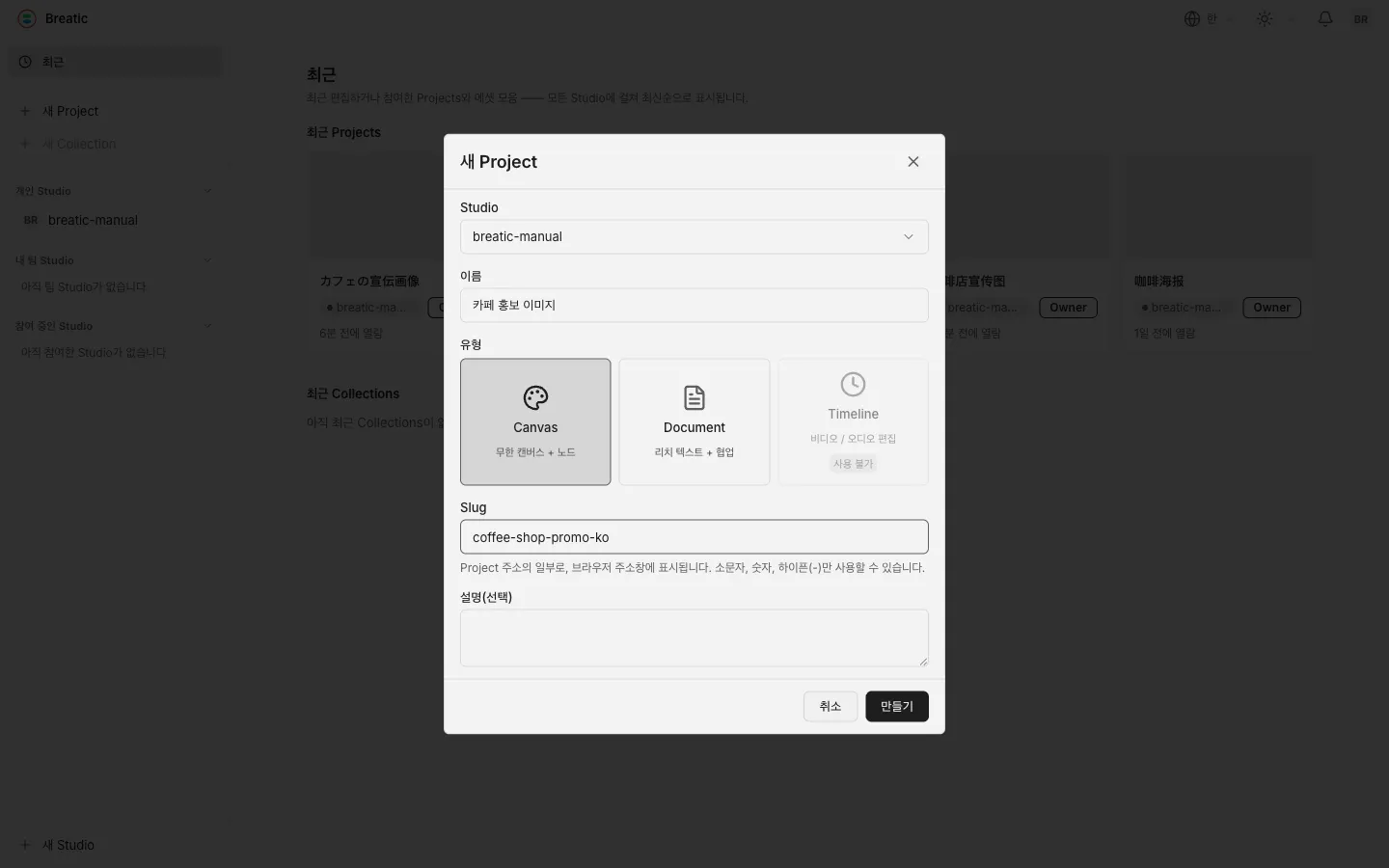
왼쪽에서 「새 Project」를 누르고 이름을 넣은 뒤 종류는 Canvas를 고릅니다.
이 대화상자에서 네 가지가 한 번에 정해집니다. 어느 Studio에 속하는지, Project 이름, 어떤 Space로 열지, 주소에 들어갈 Slug입니다. Canvas는 「무한 캔버스 + 노드」, Document는 「리치 텍스트 + 협업」, Timeline은 「사용 불가」로 표시되어 선택할 수 없습니다.
Slug는 자동으로 채워지지 않으니 직접 입력합니다. 비워 두어도 생성됩니다.
02
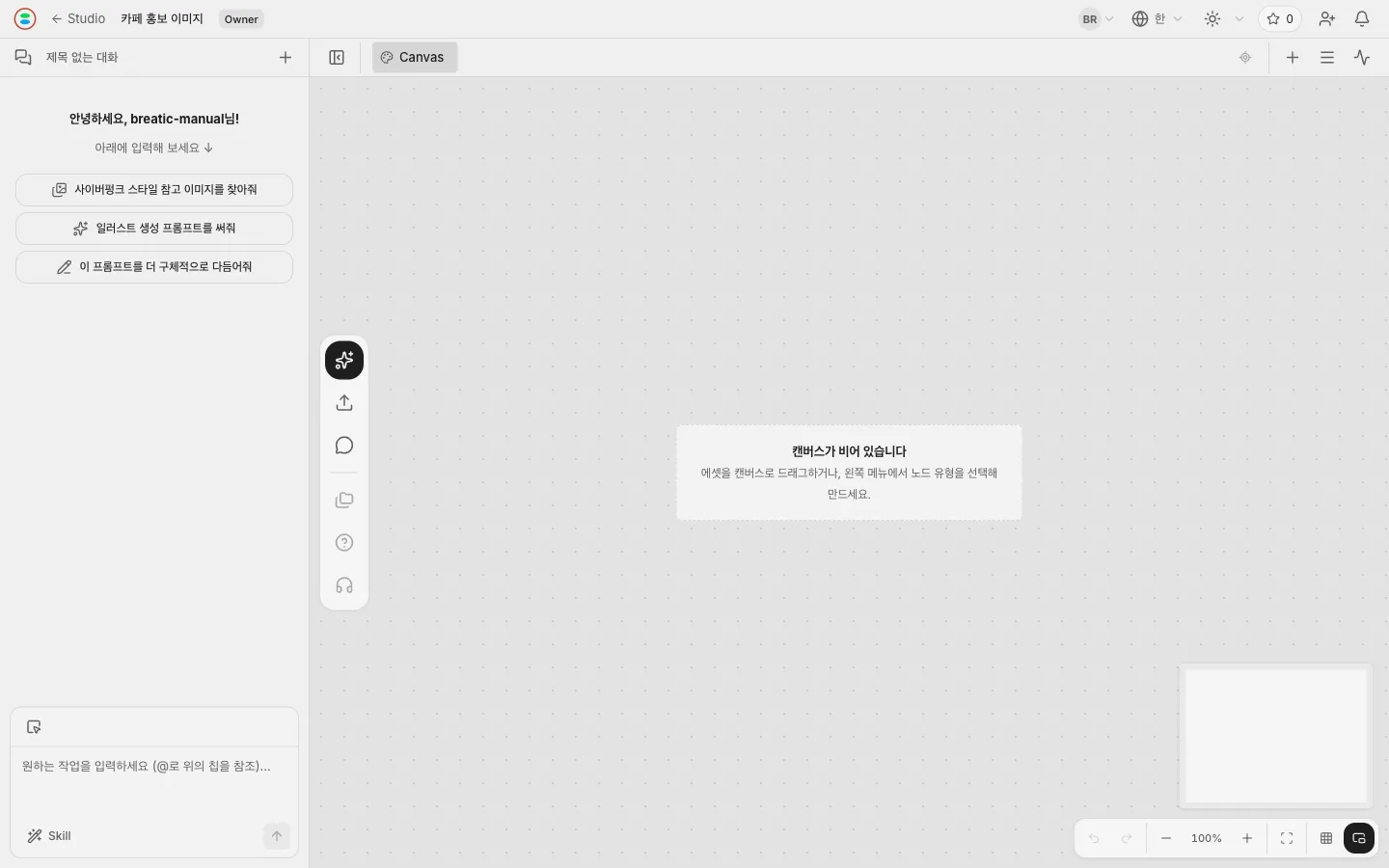
빈 캔버스가 열립니다
캔버스 가운데에 「캔버스가 비어 있습니다」 「에셋을 캔버스로 드래그하거나, 왼쪽 메뉴에서 노드 유형을 선택해 만드세요.」이 표시됩니다.
왼쪽 세로줄이 생성 메뉴, 오른쪽 아래가 뷰포트 도구(실행 취소·다시 실행, 확대·축소, 창에 맞추기, 그리드 스냅, 미니맵)입니다. 왼쪽 열 전체가 Agent 패널입니다.
03
노드 라이브러리에서 이미지 노드 만들기
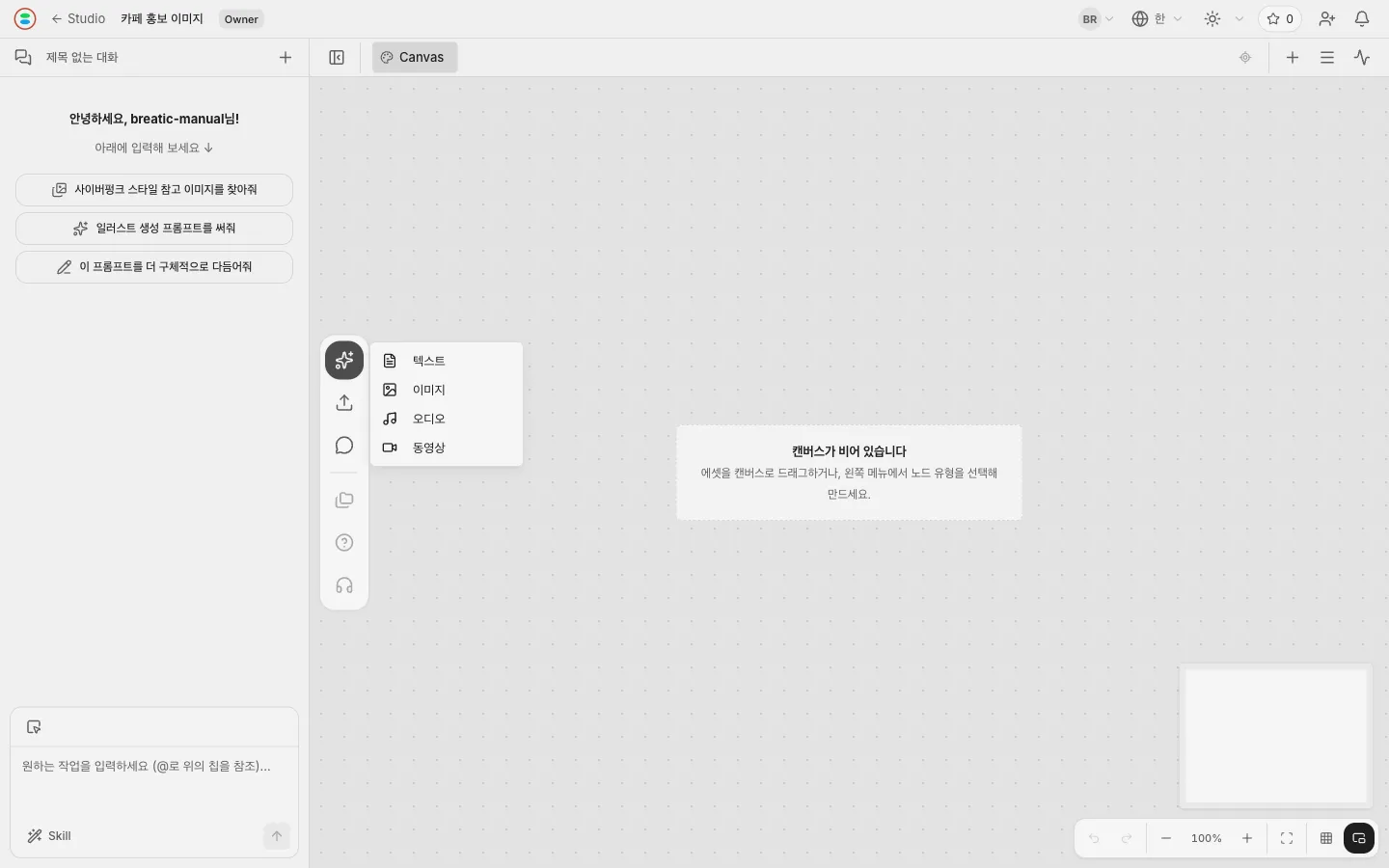
생성 메뉴 맨 위의 「노드 라이브러리」를 누릅니다.
노드는 네 종류뿐입니다. 텍스트, 이미지, 오디오, 비디오. 이 예제는 이미지를 만드니 「图片」를 고릅니다.
04
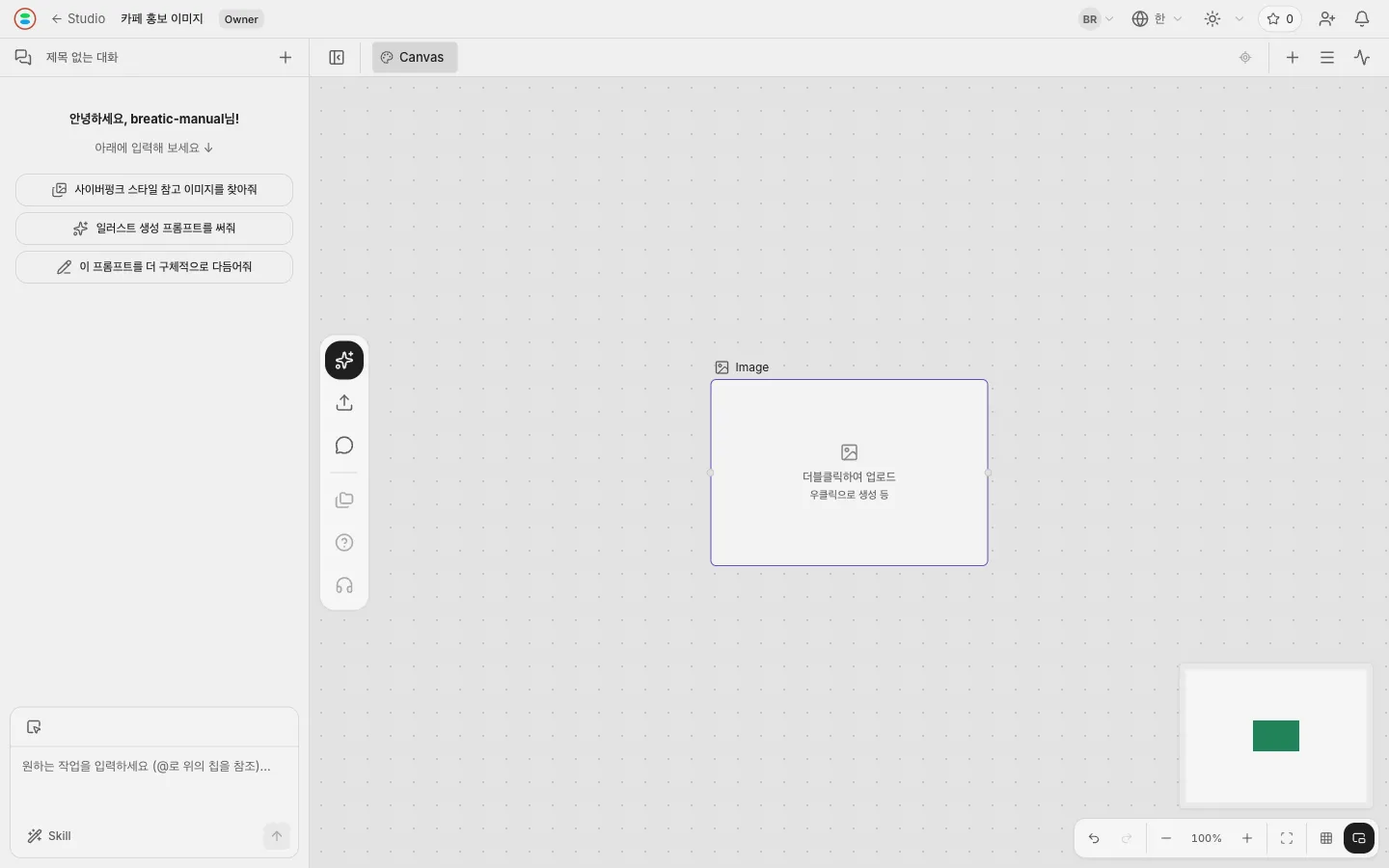
빈 노드가 생깁니다
노드에 「더블클릭하여 업로드」 「우클릭으로 생성 등」가 적혀 있습니다. 가진 이미지가 있으면 더블클릭해 올리고, AI에게 그리게 하려면 오른쪽 클릭입니다.
05
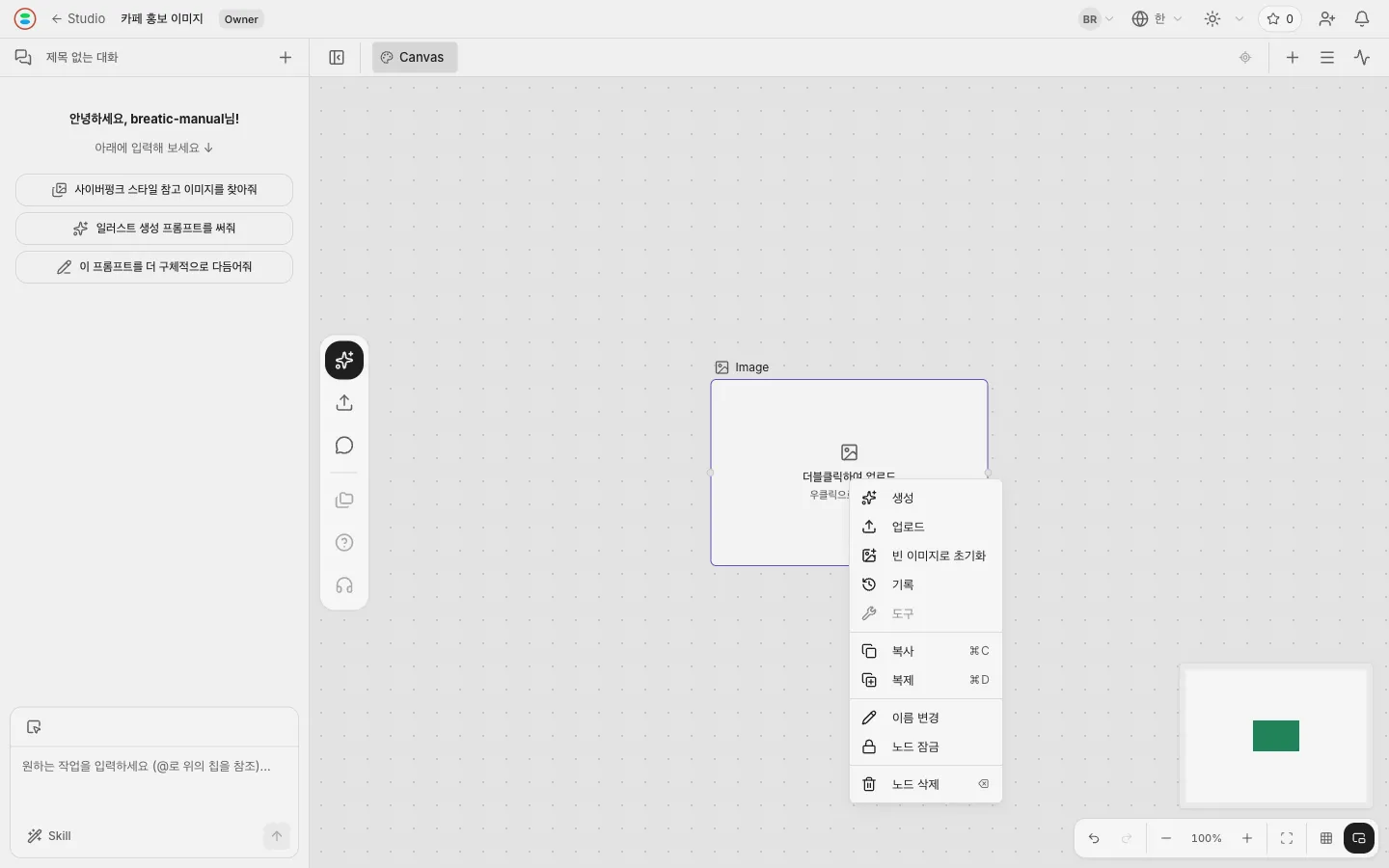
노드를 오른쪽 클릭하고 「생성」 선택
메뉴에는 「생성」 「업로드」 외에 「빈 이미지로 초기화」 「기록」와 복사, 이름 변경, 잠금, 삭제가 있습니다. 도구는 비활성 상태입니다.
06
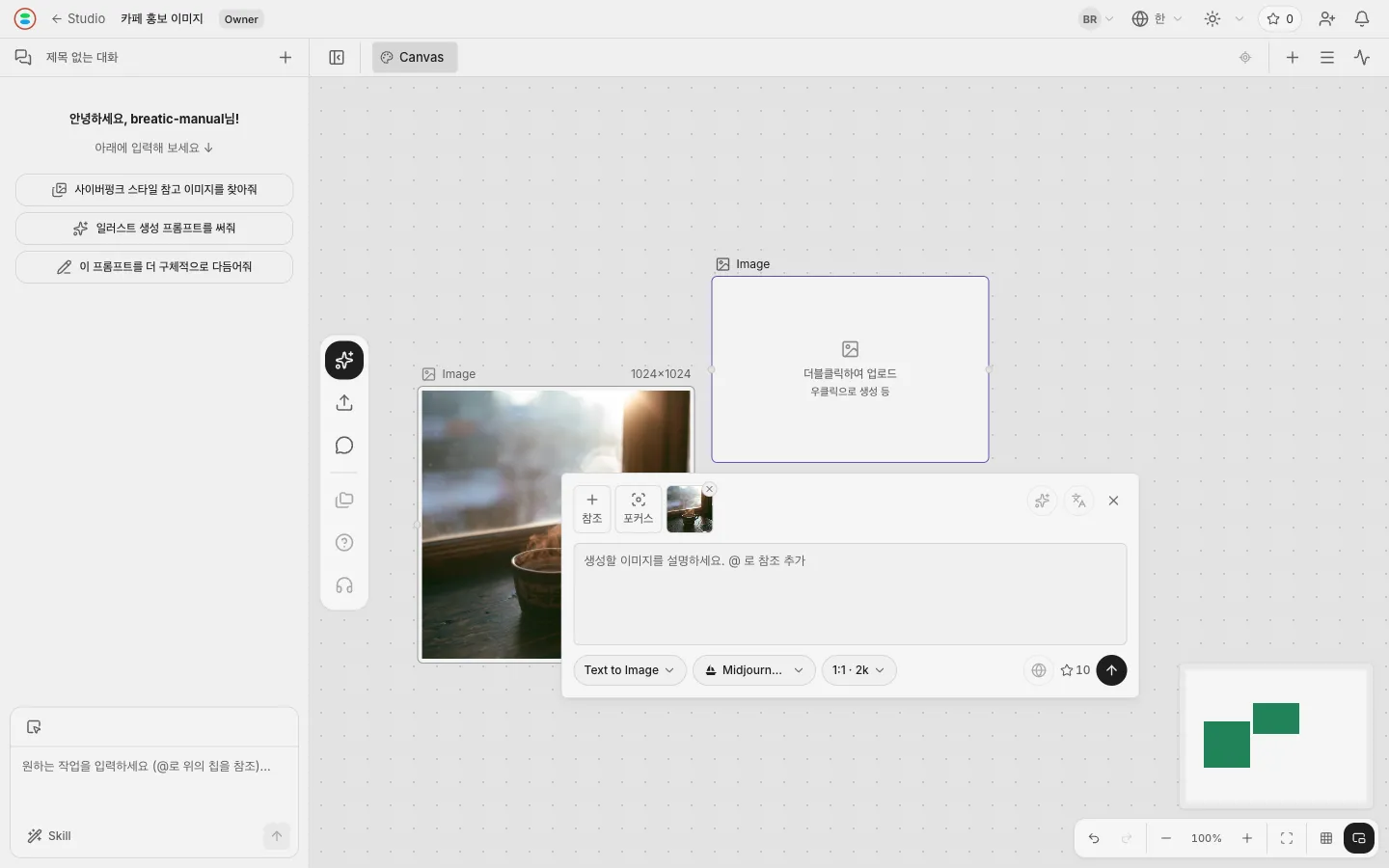
생성 패널 살펴보기
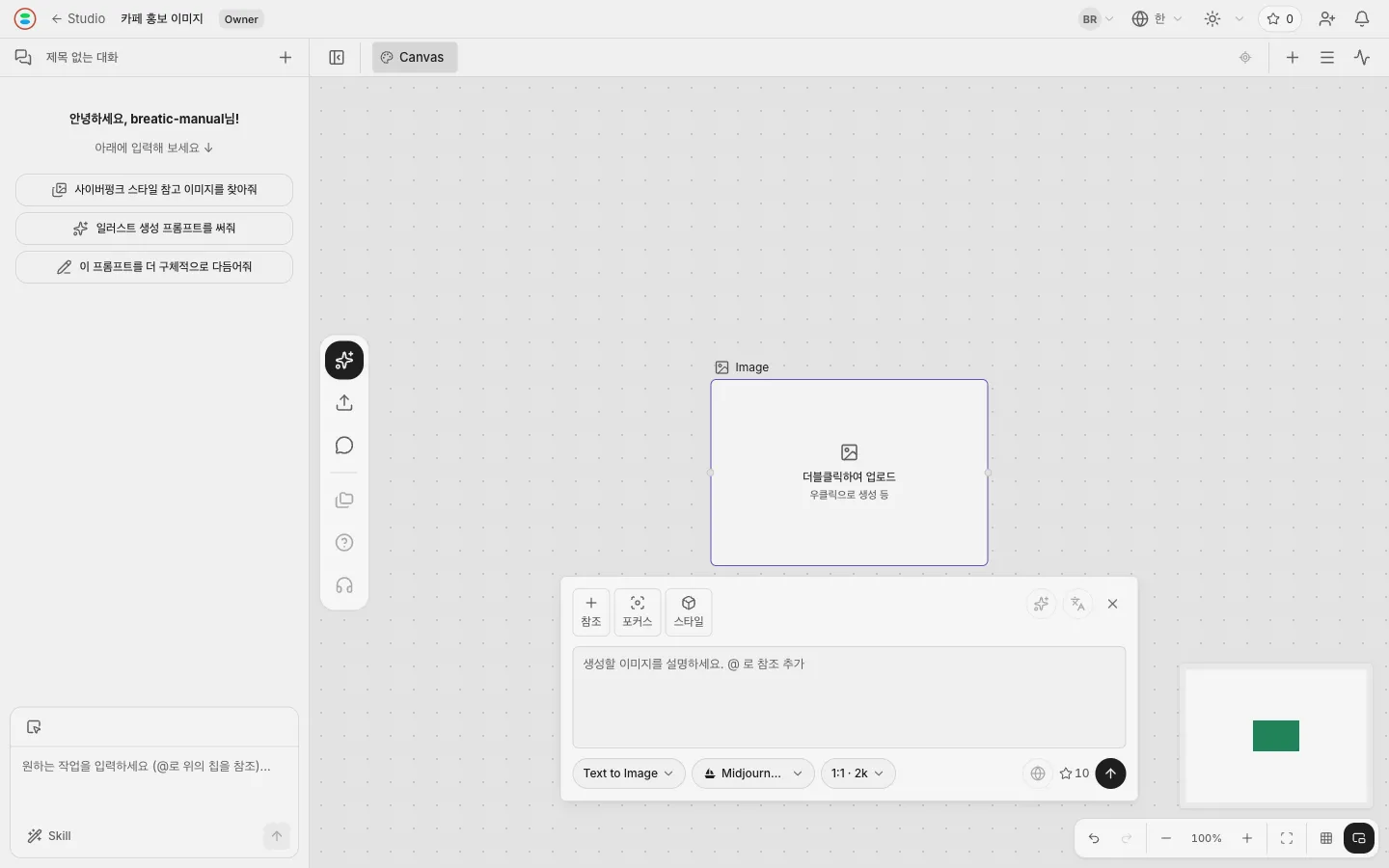
패널은 노드 아래에 붙습니다. 위에서부터:
위치
내용
왼쪽 위 세 버튼
참조 슬롯: 참조, 포커스, 스타일
가운데 큰 입력란
프롬프트. 안내 문구는 「생성할 이미지를 설명하세요. @ 로 참조 추가」
아래 왼쪽부터
생성 모드(Text to Image), 모델(Midjourney V7), 비율과 해상도(1:1 · 2k)
아래 오른쪽
웹 검색(비활성), 이번에 쓰는 크레딧(10), 생성 버튼
모델을 바꾸면 가격만이 아니라 패널 전체가 바뀝니다. 해상도 단계, 쓸 수 있는 참조 슬롯, 추가 항목까지 달라집니다. 이 예제는 끝까지 Midjourney V7을 씁니다. 스타일 참조 슬롯을 쓸 수 있기 때문입니다.
07
첫 장의 프롬프트 쓰기
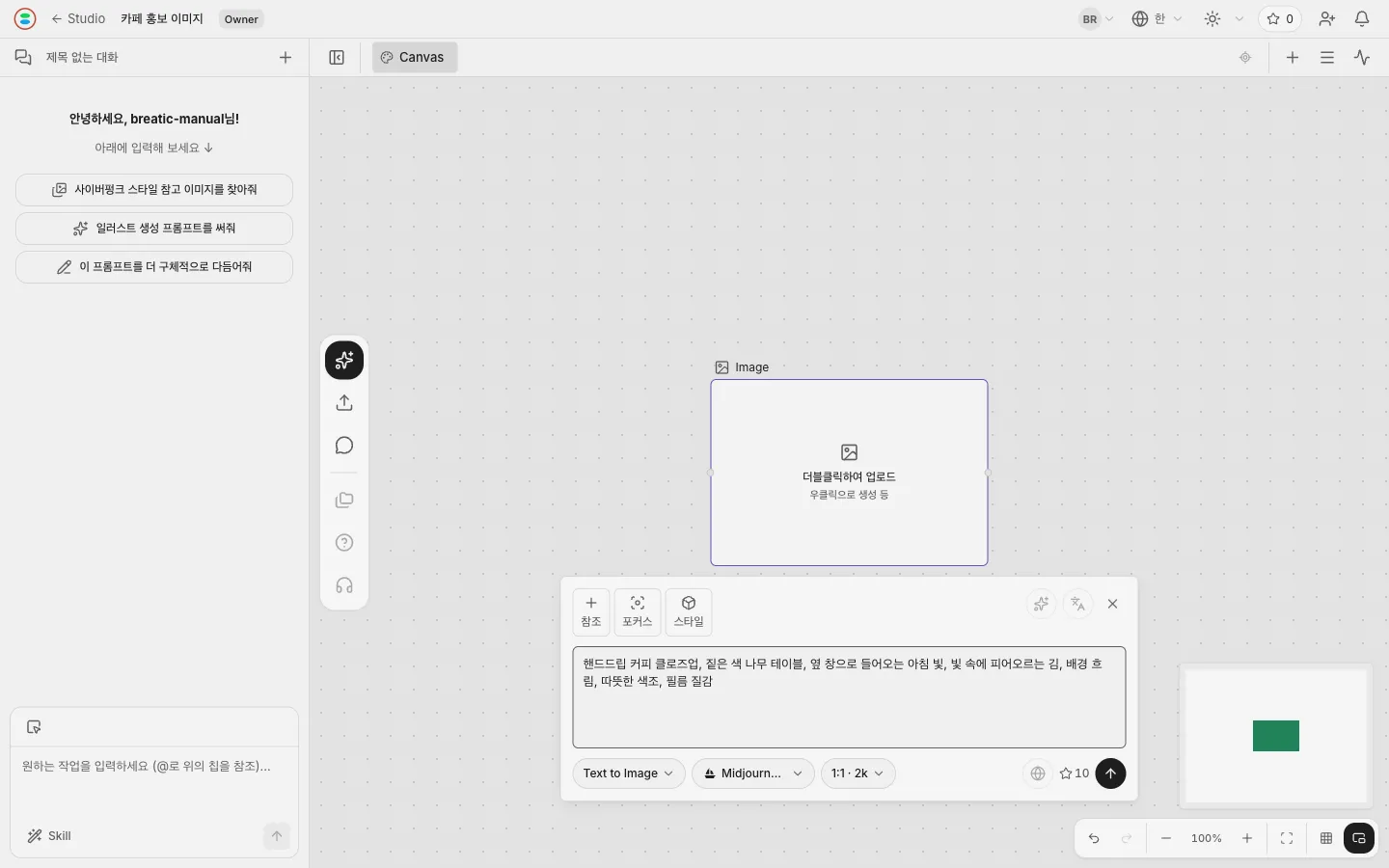
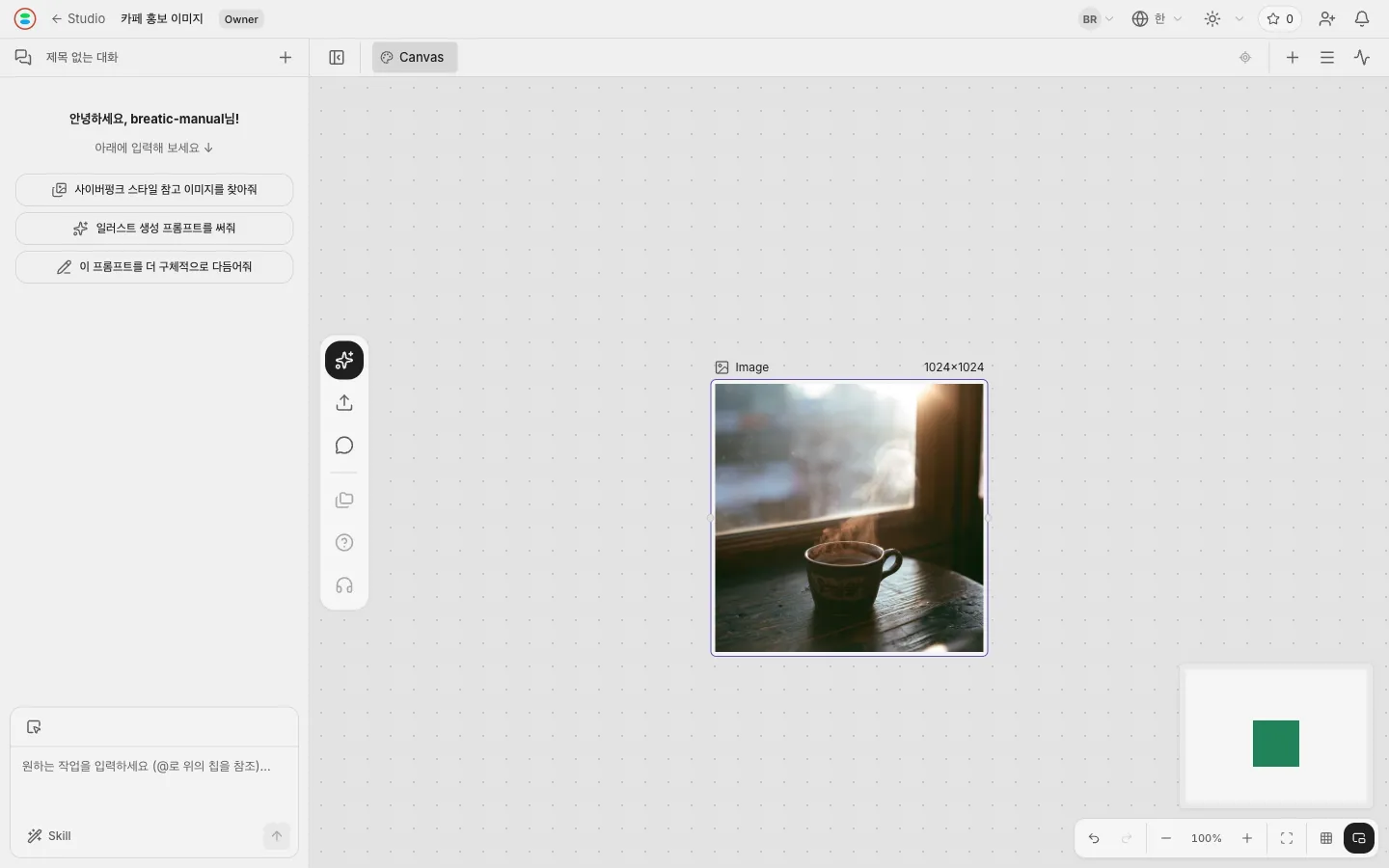
첫 장은 이렇게 썼습니다.
뒤의 두 장이 이 스타일을 따라가므로 첫 장에서 빛과 질감을 분명히 씁니다. 「옆 창으로 들어오는 아침 빛」「따뜻한 색조」「필름 질감」이 세트 전체의 인상을 정합니다.
핸드드립 커피 클로즈업, 짙은 색 나무 테이블, 옆 창으로 들어오는 아침 빛, 빛 속에 피어오르는 김, 배경 흐림, 따뜻한 색조, 필름 질감
08
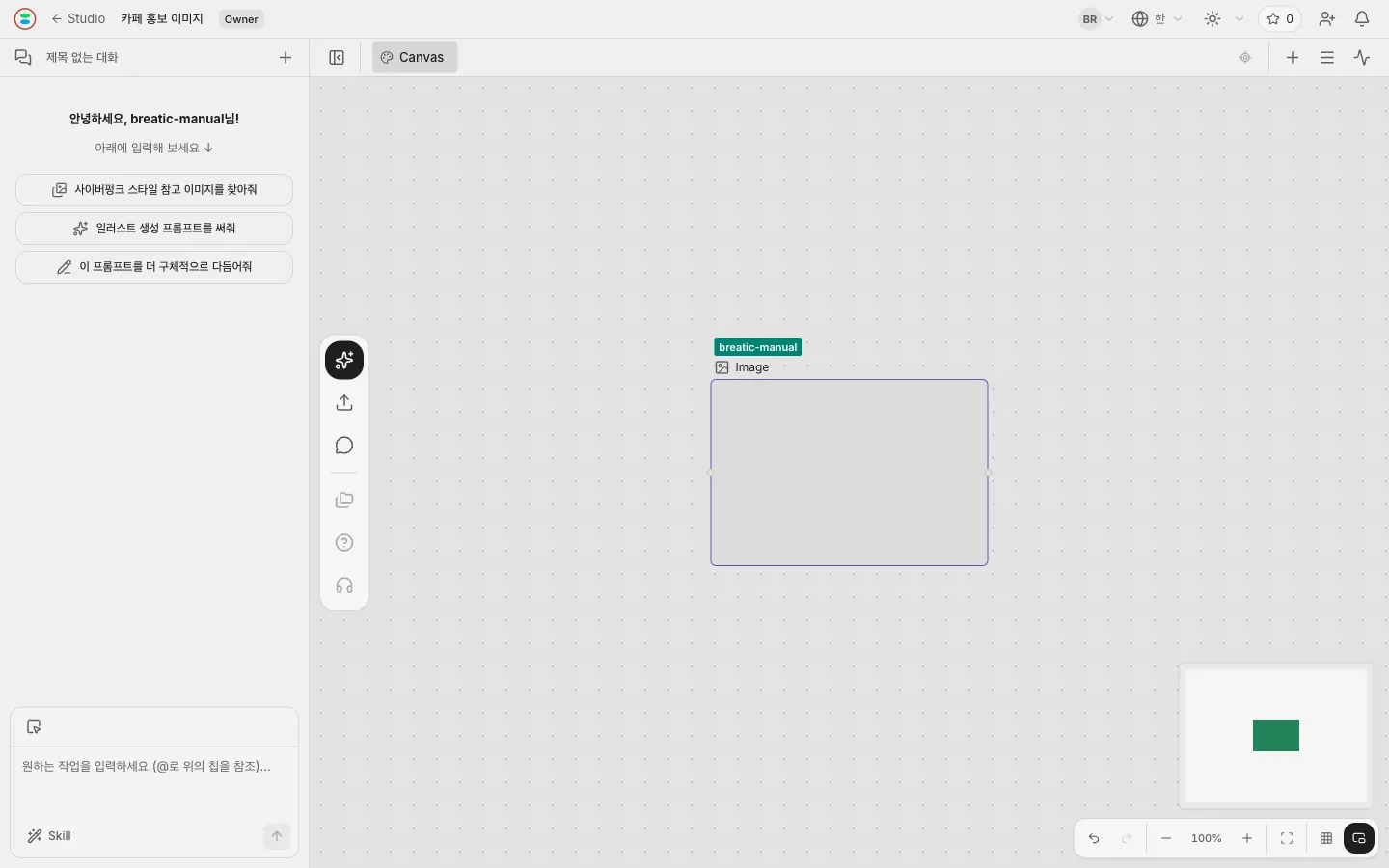
생성을 누르면 노드가 로딩 상태로
노드가 회색 그러데이션이 되고 왼쪽 위에 초록 라벨이 떠 누가 이 노드를 쓰고 있는지 알려 줍니다. 함께 작업할 때 이 라벨이 사용 중임을 알립니다.
Midjourney V7은 시간이 걸립니다. 이 예제의 네 장은 대부분 1분 안팎, 가장 느린 것은 2분 반을 넘겼습니다. 기다리는 동안 다음 노드를 만들면 됩니다.
09
첫 장이 나왔습니다
노드 오른쪽 위에 1024×1024가 표시됩니다. 이 장이 세트 전체의 스타일 원본이 됩니다.
10
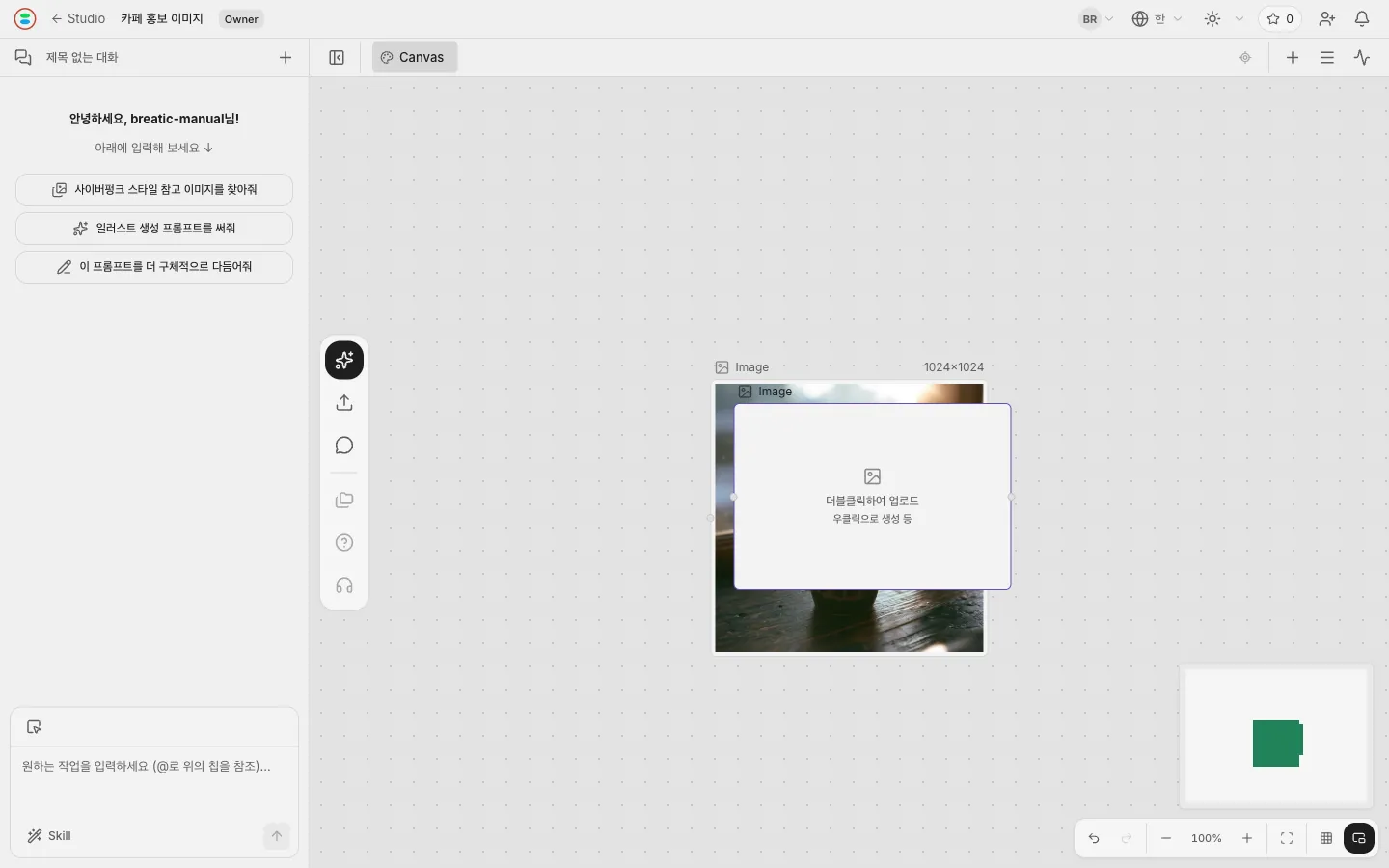
두 번째 이미지 노드 만들기 — 첫 장 위에 겹칩니다
같은 방식으로 节点库에서 图片를 고릅니다.
새 노드는 항상 캔버스 정중앙에 놓이므로 두 번째부터는 기존 이미지를 가립니다. 오류가 아니니 끌어서 옮기면 됩니다.
11
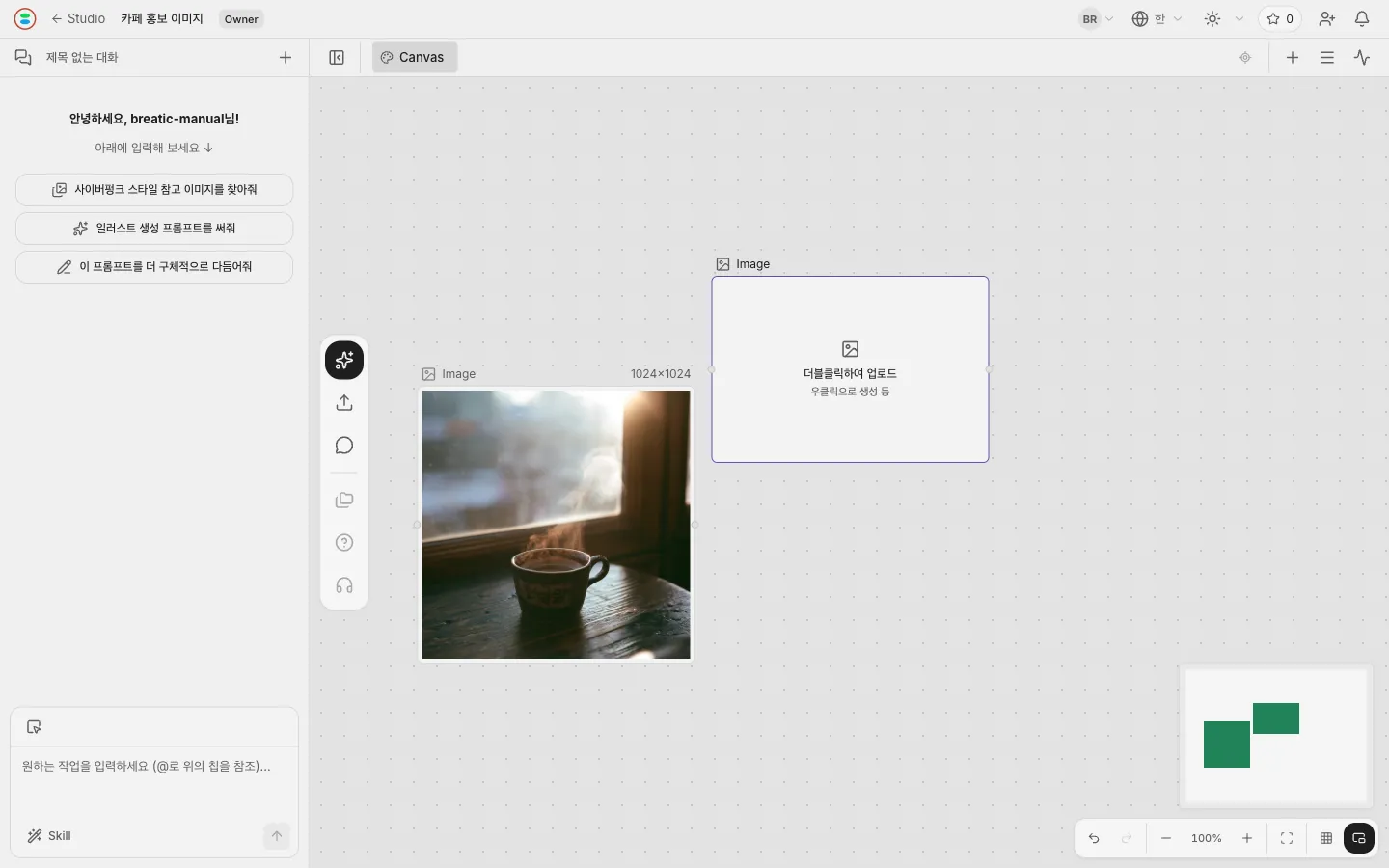
새 노드를 옆으로 옮기기
노드를 빈 곳으로 끕니다. 둘이 나란히 보여야 다음에 스타일 참조를 고를 때 첫 장을 클릭할 수 있습니다.
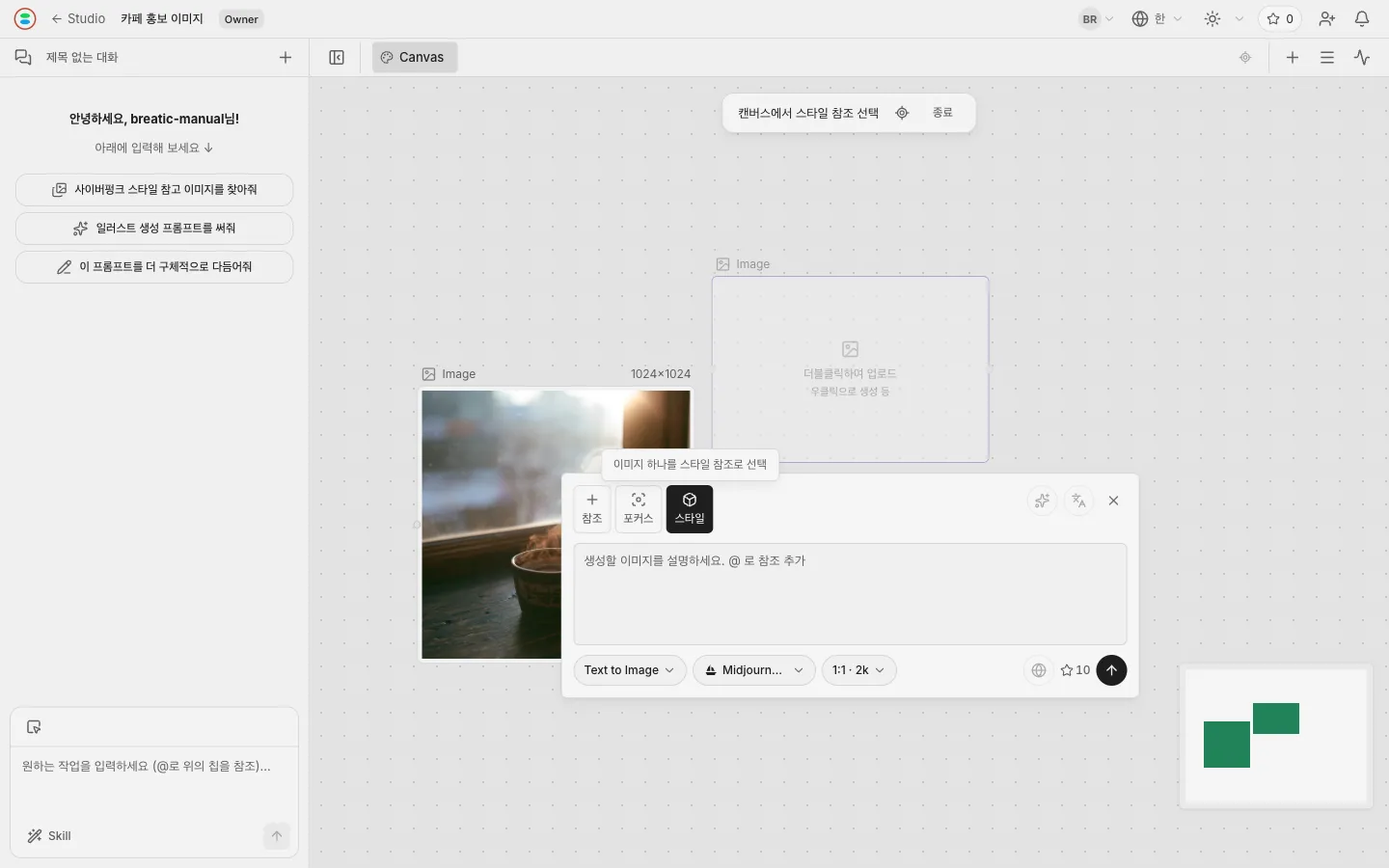
12
새 노드 오른쪽 클릭, 생성, 「风格」 클릭
패널 왼쪽 위의 「스타일」를 누르면 선택 모드로 들어가고, 캔버스 위쪽에 「캔버스에서 스타일 참조 선택」 바와 위치 찾기 버튼, 「종료」이 나타납니다. 이때 캔버스의 이미지 노드는 모두 클릭할 수 있습니다.
선을 연결할 필요가 없습니다. 캔버스의 이미지를 바로 클릭하면 됩니다.
13
첫 장을 클릭하면 슬롯이 그 썸네일로 바뀝니다
「스타일」 버튼 자리가 첫 장의 썸네일로 바뀌고 오른쪽 위 ×로 뺄 수 있습니다. 선택 모드는 저절로 끝납니다.
14
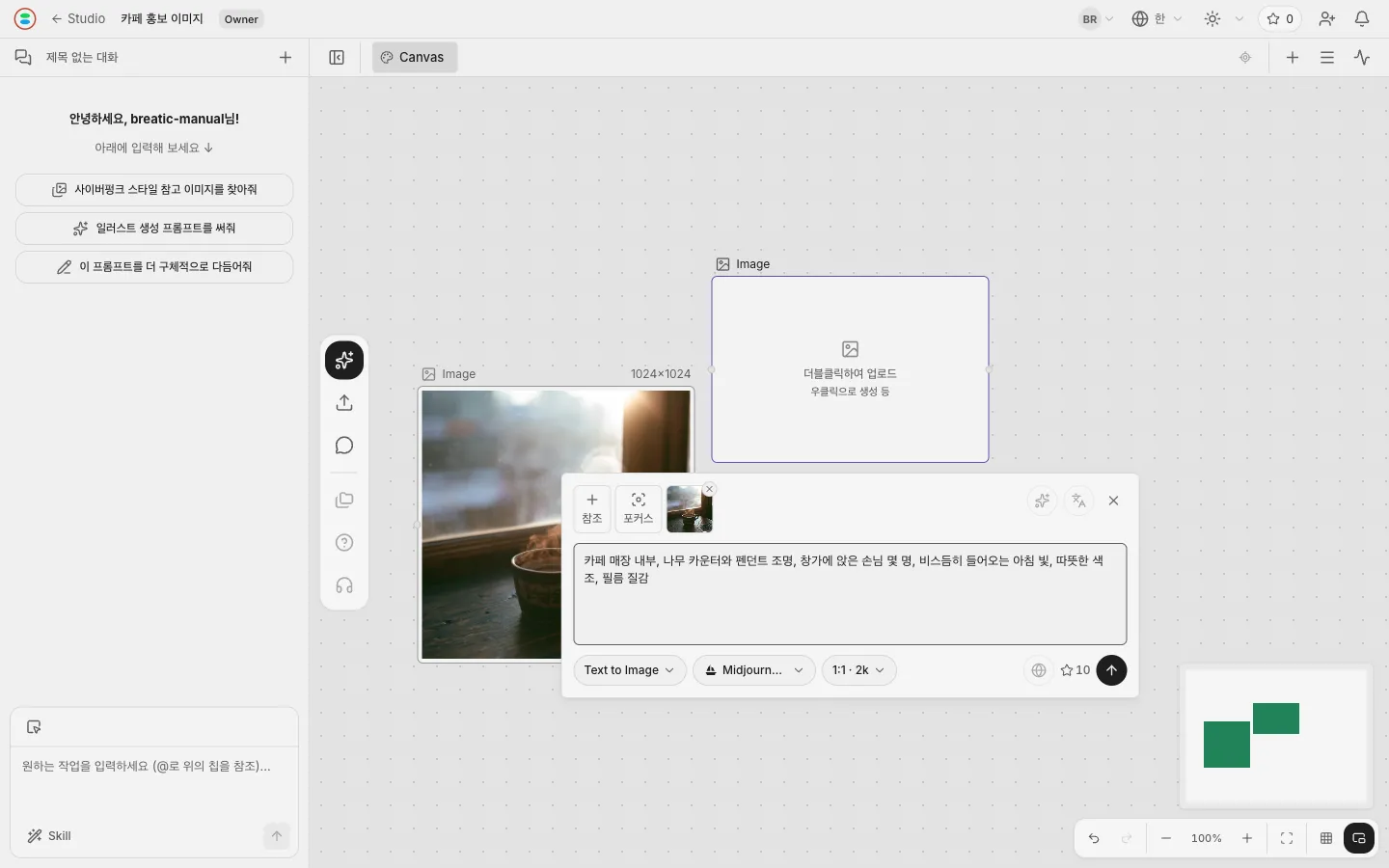
두 번째 프롬프트 쓰기
두 번째 장은 이렇게 썼습니다.
피사체는 바뀌었지만 스타일 표현은 첫 프롬프트에서 그대로 가져왔습니다. 왼쪽 위의 스타일 참조와 합쳐 두 겹으로 작용합니다.
카페 매장 내부, 나무 카운터와 펜던트 조명, 창가에 앉은 손님 몇 명, 비스듬히 들어오는 아침 빛, 따뜻한 색조, 필름 질감
15
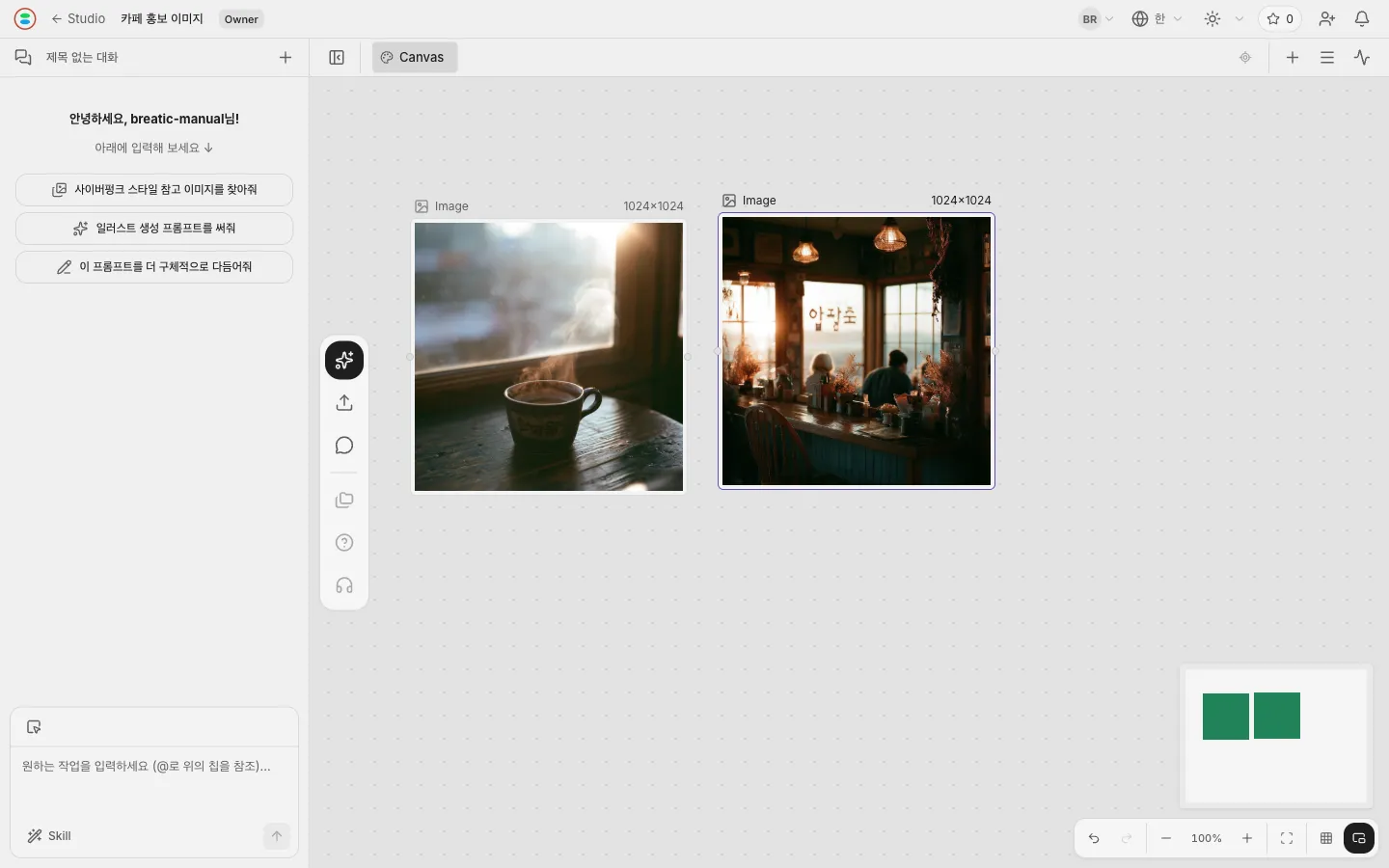
두 번째 장이 첫 장 옆에 놓입니다
피사체는 전혀 다릅니다. 하나는 탁상 클로즈업, 하나는 매장 공간입니다. 그런데 창에서 들어오는 빛, 나무의 질감, 따뜻한 색조는 같습니다.
16
세 번째 장도 같은 방법으로
노드를 만들고, 옮기고, 오른쪽 클릭으로 생성하고, 风格로 첫 장을 고른 뒤 프롬프트만 바꿉니다.
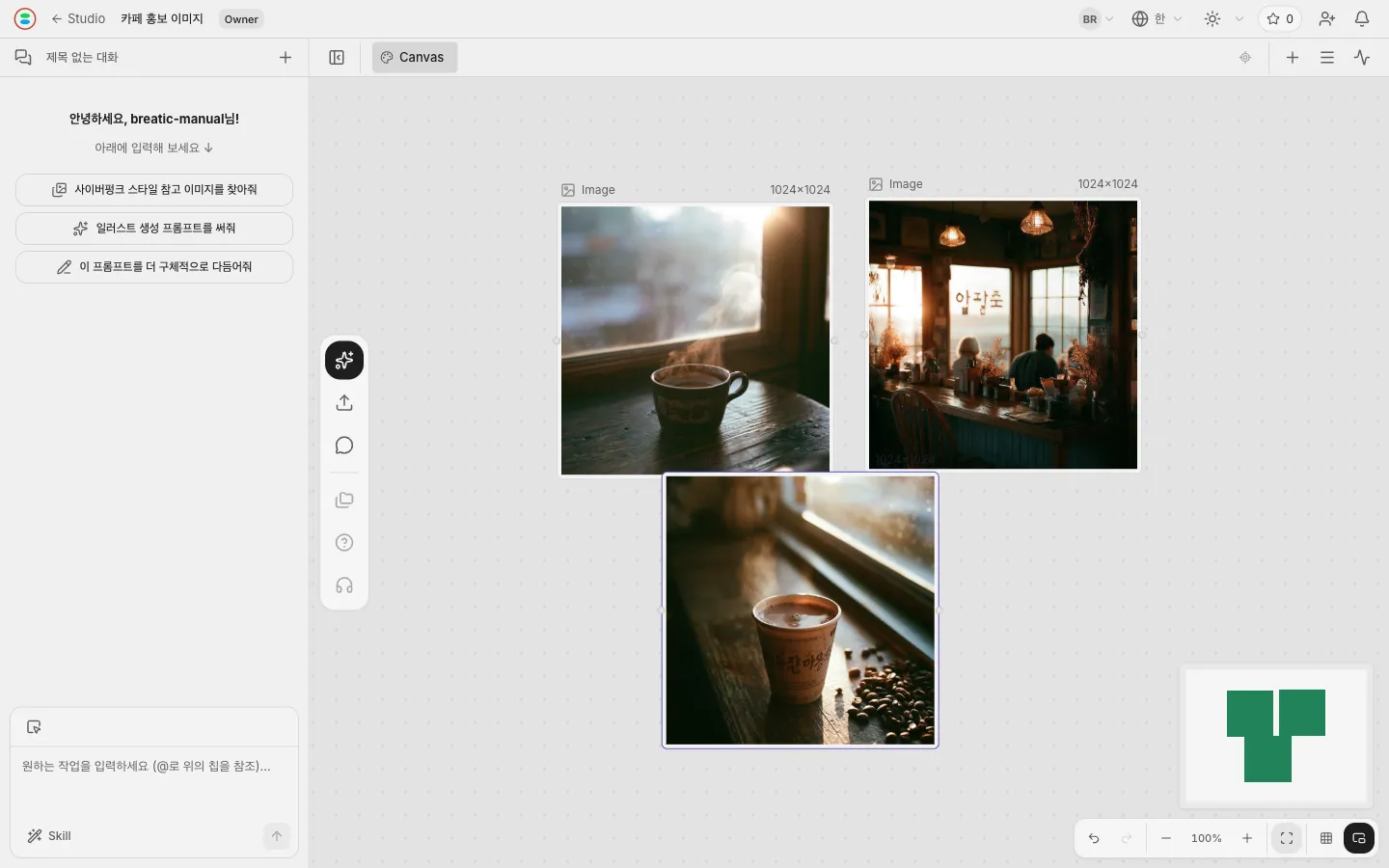
세 장을 나란히 놓으면 같은 가게, 같은 시간, 같은 카메라로 보입니다.
테이크아웃 커피컵 정물 클로즈업, 나무 상판 위, 옆에 커피콩이 흩어져 있음, 측면 역광, 따뜻한 색조, 필름 질감
17
대조: 스타일 참조를 빼면 어떻게 되는가
노드를 하나 더 만들고, 스타일 참조 없이, 세 번째 장과 똑같은 프롬프트로 생성합니다.
오른쪽 아래와 왼쪽 아래는 같은 프롬프트의 두 결과입니다. 오른쪽은 스타일 참조를 썼고 왼쪽은 쓰지 않았습니다.
비교 항목
스타일 참조 있음
없음
배경
김 서린 창, 첫 장과 같은 자리
창이 없는 밝은 배경, 끝까지 선명함
빛
창에서 들어오는 측광
고른 스튜디오 조명, 방향이 없음
전체
같은 세트의 한 장으로 보임
따로 찍은 제품 사진
프롬프트에 「측면 역광」「따뜻한 색조」「필름 질감」이라고 분명히 썼는데도 왼쪽 아래는 다른 방향으로 갔습니다. 글로는 스타일을 붙잡지 못하고, 참조 이미지 한 장이면 붙잡힙니다.
이 예제를 하면서 마주친 것들
생기는 일
이유와 대처
중국어 Project 이름으로는 Slug가 생성되지 않음
직접 입력하거나 비워 둡니다
새 노드가 늘 기존 노드 위에 겹침
캔버스 정중앙에 놓이기 때문입니다. 끌어서 옮깁니다
노드를 오른쪽 아래에 두면 「생성」을 누를 수 없음
패널이 노드 아래에 붙어 오른쪽 아래의 뷰포트 도구나 미니맵에 가려집니다. 노드를 위로, 왼쪽으로 옮깁니다
2분이 지나도 계속 도는 중
Midjourney V7의 속도가 그렇습니다. 이미지가 노드에 나올 때까지 기다립니다
네 장을 한 화면에 담고 싶을 때
오른쪽 아래 뷰포트 도구의 「뷰포트에 맞춤」
이 예제가 다루지 않는 것
@ 참조, 聚焦와 参考 슬롯, 이미지에서 비디오, Document, Agent 패널. 이것들은 뒤의 예제로 넘깁니다. 예제 하나에서 다루는 것은 하나뿐입니다. @ 참조는 이 제품의 또 다른 핵심 조작이라 예제 하나를 따로 쓸 값어치가 있습니다.
지원 모델
고를 수 있는 모델
먼저 무엇을 할지 고릅니다. 텍스트→이미지, 이미지→비디오, 전사 — 그러면 그 일에 쓸 수 있는 모델이 나옵니다. 크레딧은 실행마다 차감되고, 시간은 설정상 최악의 경우이지 평균이 아닙니다.
이미지
8
모델
하는 일
크레딧
소요 시간
Background Remover
배경 제거 AI 누끼, 알파 채널이 있는 투명 PNG
1
15s
Midjourney V7
텍스트→이미지 결과물이 가장 보기 좋음. 예술·영화 톤
10
60s
Nano Banana Pro
텍스트→이미지 플래그십 화질. 4K와 렌즈 설정
7
50s
Nano Banana 2
텍스트→이미지 빠르고 좋음. 일상 작업의 기본값
4.5
25s
Nano Banana Pro Edit
이미지→이미지 · 편집 최상위 편집. 참조 이미지 최대 14장
7
50s
Nano Banana 2 Edit
이미지→이미지 · 편집 빠른 편집. 웹 검색 포함
4.5
25s
Seedream 5.0 Lite
텍스트→이미지 최신. 추론과 웹 검색 포함
4
20s
Topaz Upscale
업스케일 2K, 4K, 8K로 확대
7
30s
비디오
16
모델
하는 일
크레딧
소요 시간
Kling O3 Pro
텍스트→비디오 Kling 최신 플래그십. 품질 최고
56
120s
Kling O3 Pro I2V
이미지→비디오 · 처음·마지막 프레임 Kling O3, 이미지에서 비디오로
56
120s
Kling O3 Pro Ref
참조→비디오 Kling O3, 참조 이미지에서 비디오로
56
120s
Kling O3 Pro Edit
편집 Kling O3, 비디오 편집
84
180s
Kling V3 Pro Motion
모션 제어 Kling V3, 모션 제어
84
180s
OmniHuman 1.5
토킹 헤드 인물 사진 한 장과 오디오로 말하는 영상
25
180s
Video Upscale Pro
업스케일 비디오 확대. 디테일을 다시 만듦
15
120s
RIFE Frame Interpolation
프레임 보간 프레임 레이트를 두 배로 만들어 부드럽게
5
30s
Seedance 1.5 Pro I2V
이미지→비디오 · 처음·마지막 프레임 Seedance 1.5, 이미지에서 비디오로
60
120s
Seedance 2.0
텍스트→비디오 ByteDance 최신. 멀티모달 참조
80
180s
VEO 3.1
텍스트→비디오 Google 최신. 자체 오디오 트랙 포함
100
180s
VEO 3.1 I2V
이미지→비디오 VEO 3.1, 이미지에서 비디오로
100
180s
VEO 3.1 Extend
비디오 연장 기존 영상을 이어서 생성
100
180s
VEO 3.1 Fast
텍스트→비디오 VEO 3.1 고속 버전
80
120s
VEO 3.1 Lite
텍스트→비디오 Google 비디오 중 가장 저렴
30
90s
Wan 2.2 Animate
이미지 애니메이션 Wan 2.2, 이미지를 움직이게
20
120s
오디오
4
모델
하는 일
크레딧
소요 시간
ElevenLabs SFX V2
효과음 텍스트로 효과음. 0.5~22초
5
30s
MiniMax Music 2.5
텍스트→음악 스튜디오급. 악기 100종 이상
50
180s
MiniMax Music 01
오디오→음악 음성 복제와 스타일 전이
10
120s
AI Vocal Remover
보컬 분리 보컬과 반주를 분리
2
30s
음성
3
모델
하는 일
크레딧
소요 시간
ElevenLabs V3
텍스트→음성 가장 자연스럽고 감정을 담음
10
30s
F5 TTS
음성 복제 샘플 하나로 목소리를 복제
5
30s
Fish S2 Pro
텍스트→음성 TTS-Arena 1위. 80개 이상 언어
3
10s
3D
4
모델
하는 일
크레딧
소요 시간
Hunyuan3D V3
텍스트→3D Tencent Hunyuan. 품질 3단계
25
120s
Hunyuan3D V3 Image-to-3D
이미지→3D 다시점 입력. PBR 머티리얼 지원
23
120s
Hunyuan3D V3.1 Rapid
이미지→3D 이미지→3D 중 가장 빠르고 저렴
2
30s
Meshy 6 Text-to-3D
텍스트→3D 품질 최고. PBR 텍스처 포함
80
600s
콘텐츠 이해
7
모델
하는 일
크레딧
소요 시간
Gemini Flash Image
이미지 읽기 이미지 읽기 중 가장 저렴
1
10s
Gemini Flash Video
비디오 읽기 비디오 읽기 중 가장 저렴
3
30s
Gemini Flash Audio
오디오 듣기 오디오 듣기 중 가장 저렴
2
20s
Gemini Pro Image
이미지 읽기 이미지를 가장 정확하게 읽음
5
15s
Gemini Pro Video
비디오 읽기 비디오를 가장 정확하게 읽음
10
45s
Gemini Pro Audio
오디오 듣기 오디오를 가장 정확하게 들음
5
30s
Whisper Large V3 Turbo
전사 가장 빠른 전사. 30% 저렴
1
15s
각 배포는 API 키를 설정한 모델만 제공합니다. 제품에서 보이는 목록이 이보다 적을 수 있습니다.
저희가 고르는 것
모델을 저희가 고르는 세 곳
나머지는 모두 여러분이 고릅니다. 이 세 곳은 저희가 정한 모델로 동작하며, 여러분의 텍스트는 다른 공급자에게 갈 때와 똑같이 전달됩니다.
Nano Banana가 그리기 전에 설명을 구조화된 프롬프트로 바꿉니다. Edit 두 종류는 이 단계를 거치지 않습니다deepseek/deepseek-chat