03
Canvas
節點、連線、生成面板、理解和節點工具
Canvas 是一張無限畫布。你在上面放節點,用連線把它們串起來,在節點上生成圖片、影片和聲音。
加節點
左側工具列最上面是「節點庫」,有文字、圖片、音訊、影片四種節點。也可以點「上傳素材(多檔案混合)」,或直接把檔案拖進畫布,每個檔案生成一個節點。「在畫布加註解」會放一張便利貼,寫給自己或夥伴看。
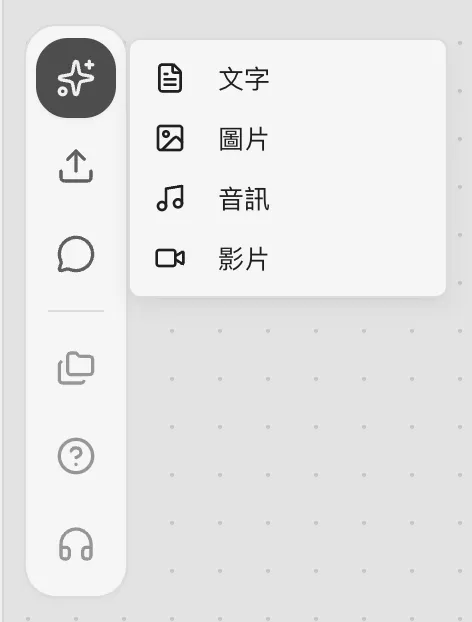
文字節點本身不生成東西。它用來寫一段共用的提示詞,給下游的節點引用。
連線
從節點左右兩側的圓點拖出一條線,可以連到已有的節點,也可以在空白處放開,直接新增一個下游節點。兩種節點接不上時,畫布會提示。連在一起的上游節點,可以在下游的提示詞裡引用。
生成
右鍵一個圖片、影片或音訊節點,選「生成」,節點下方打開生成面板。
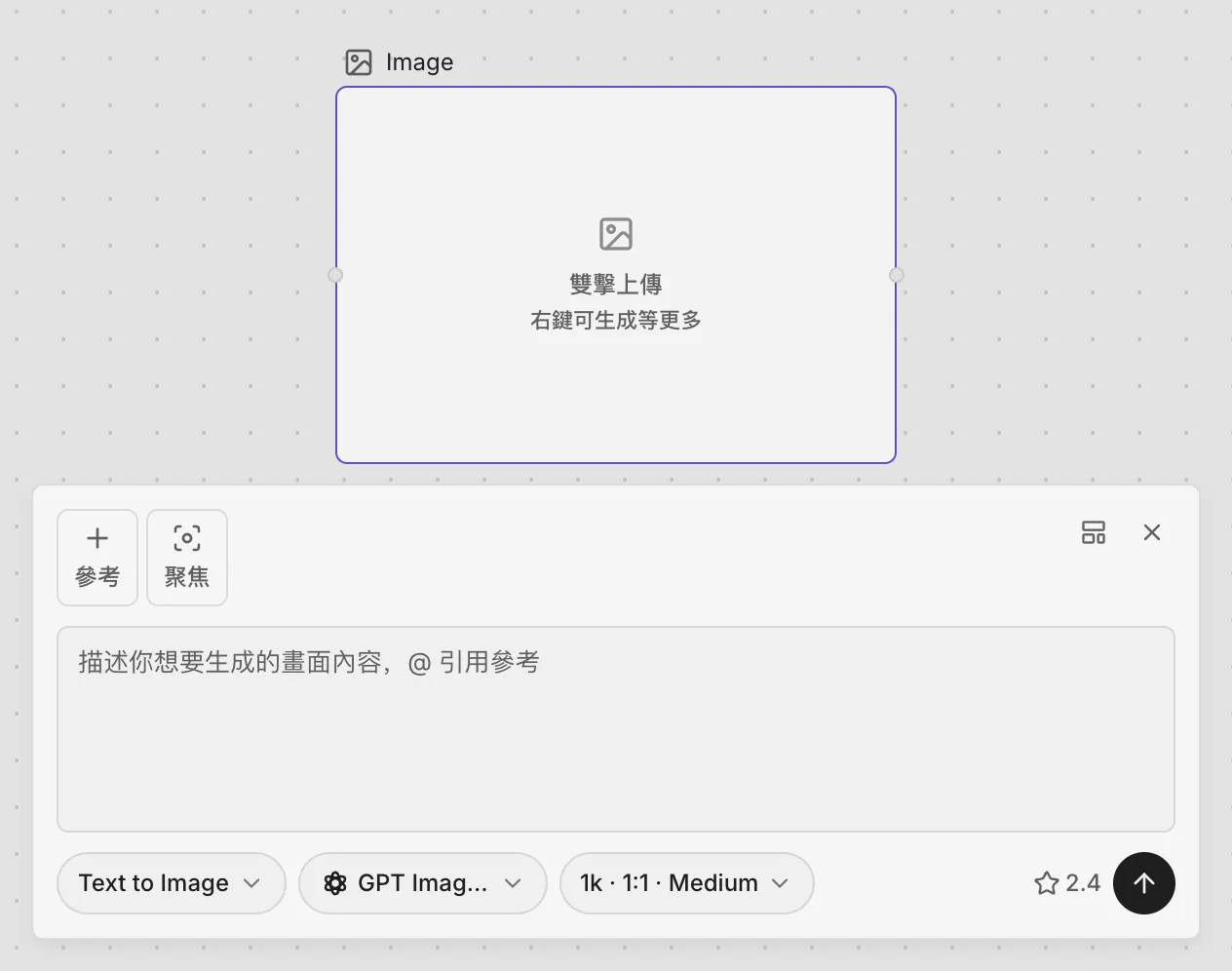
| 位置 | 做什麼 |
|---|---|
| 左上「參考」「聚焦」 | 選參考圖,或框出參考圖裡要用的那一塊 |
| 提示詞 | 寫你要的畫面;輸入 @ 可以引用上游節點 |
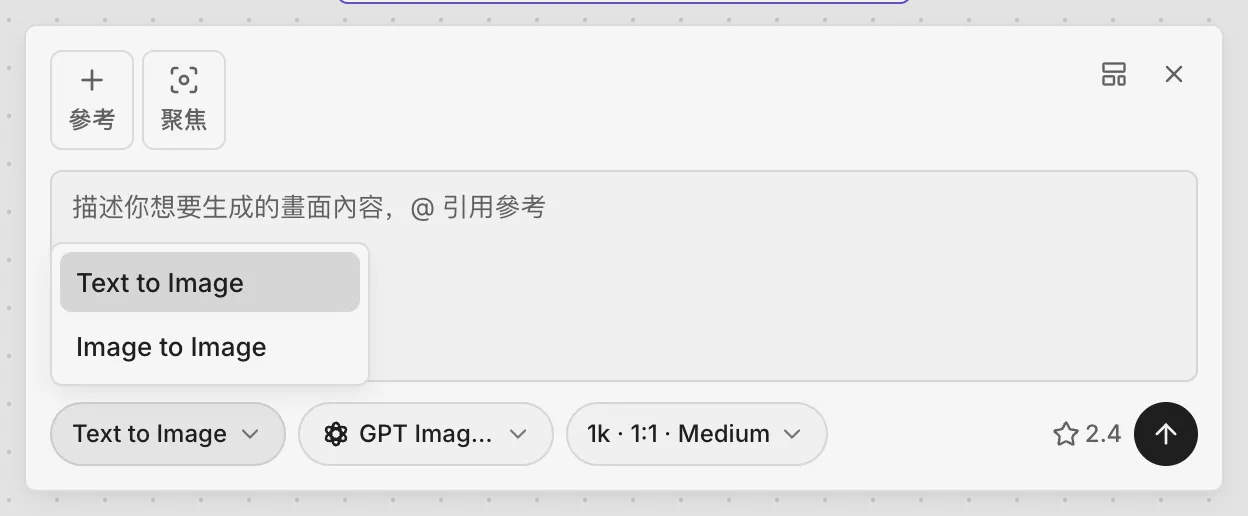
| 左下第一個按鈕 | 選模式 |
| 第二個按鈕 | 選模型 |
| 第三個按鈕 | 選參數,例如解析度、比例、畫質 |
| 右下 | 這次要花的點數,和開始生成的箭頭 |
模式決定你要做什麼,模型跟著模式變。圖片有 Text to Image 和 Image to Image;影片有 Text to Video、Image to Video、First-Last Frame、Image Animation、Reference to Video、Multi-Shot、Talking Head;音訊有 Text to Speech、Voice Cloning、Sound Effects、Text to Music、Reference to Music。每個模型的價格見模型與價格。
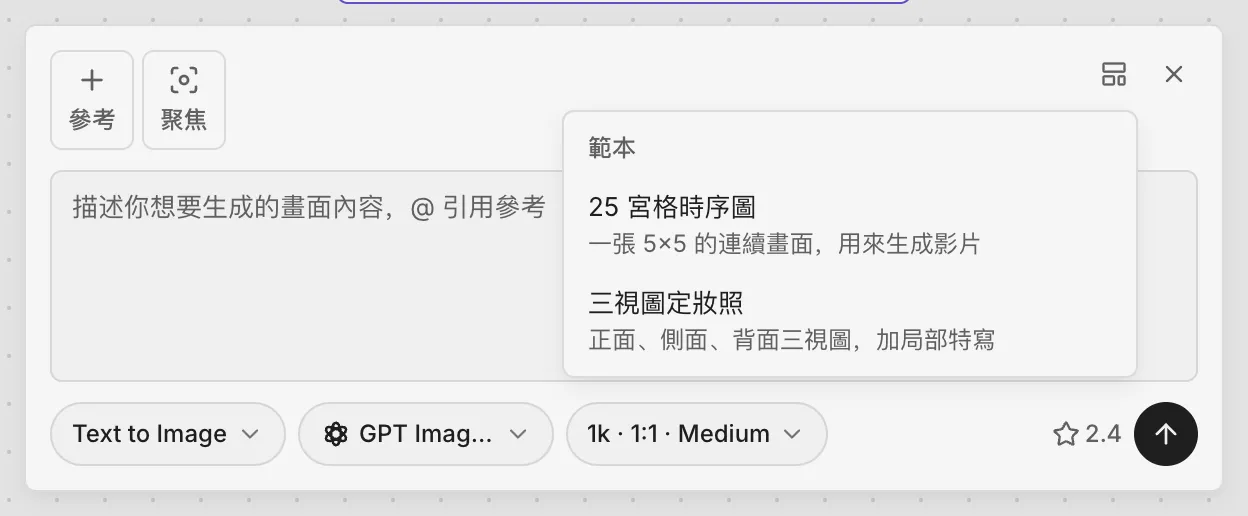
「範本」裡有兩套寫好的提示詞:「25 宮格時序圖」和「三視圖定妝照」。選一個,按提示填上參考圖和內容就能生成。
生成中的節點會被佔用,出結果後節點上顯示尺寸。不滿意可以再生成一次,新結果會取代節點上的內容。
理解
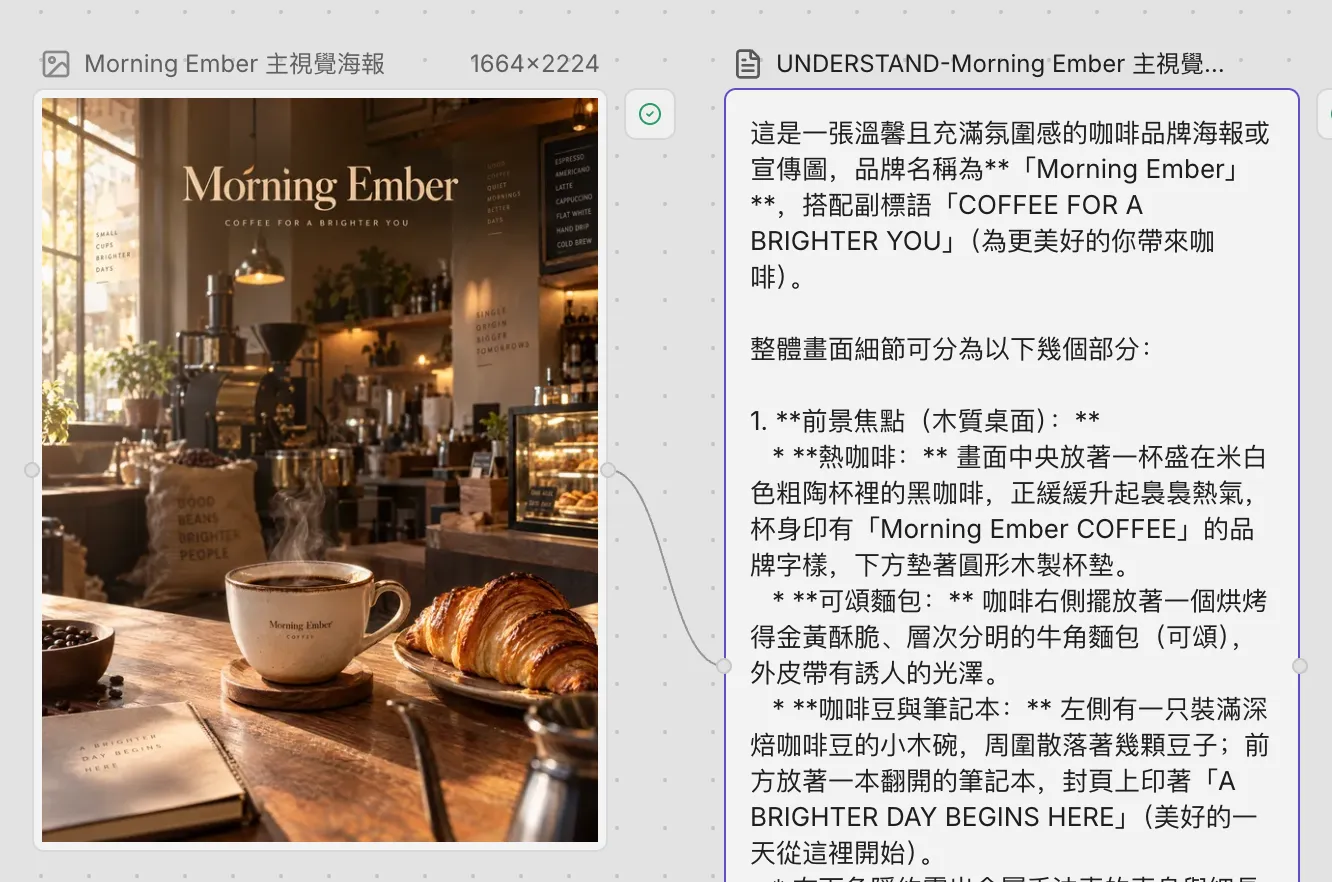
右鍵圖片、影片或音訊節點,選「理解」。下游會新增一個文字節點,用連線接著原節點,寫著辨識出的內容:畫面、文字、聲音裡有什麼。
工具
右鍵節點,選「工具」,按節點類型列出能用的工具:
| 節點 | 工具 |
|---|---|
| 圖片 | 裁切、旋轉/翻轉、去背景、放大、數位人、局部修改、擦除、塗鴉改圖 |
| 影片 | 剪切、裁切、變速、調色、音訊降噪、穩定、HDR、放大、補幀、延長、編輯、動作遷移、動畫化 |
| 音訊 | 人聲分離、延長 |
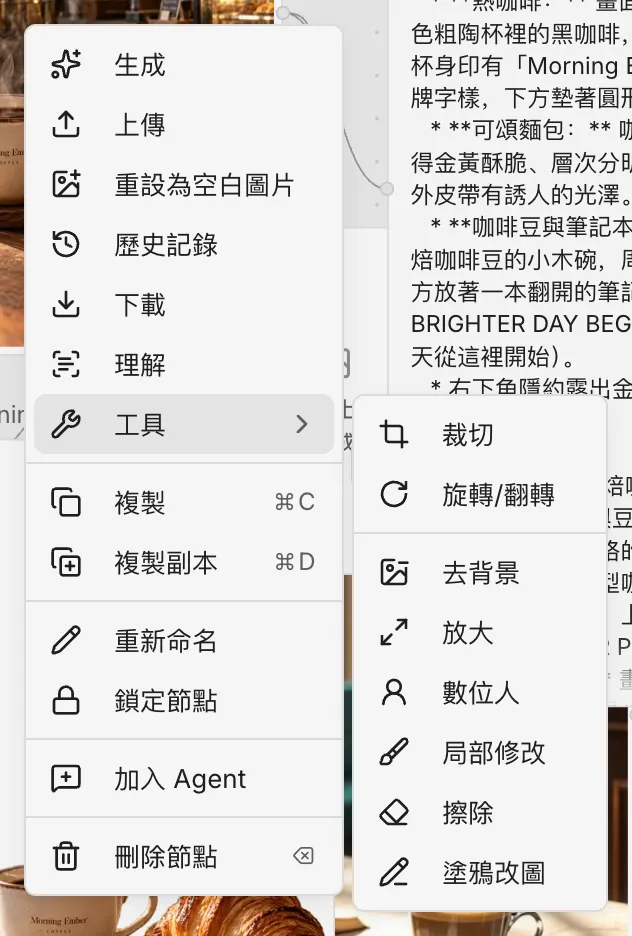
選一個工具會打開一個小面板,顯示這次要花的點數,點箭頭執行。結果放在一個新的下游節點裡,原節點不變。
節點上的其他操作
右鍵節點還能:
| 操作 | 做什麼 |
|---|---|
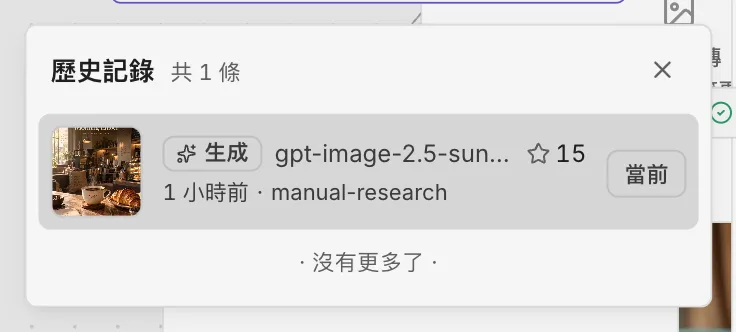
| 歷史記錄 | 列出這個節點生成和上傳過的每一版,可以恢復到任一版 |
| 下載 | 把節點內容存到本機 |
| 複製、複製副本 | 複製節點,可以貼到別的畫布 |
| 重新命名 | 改節點的標題 |
| 鎖定節點 | 避免被誤移或誤改 |
| 加入 Agent | 把節點交給 Agent,見三者聯動 |
| 刪除節點 | 刪掉它 |
畫布操作
右下角的工具列可以復原、重做、縮小、放大、適應視窗、開關格線吸附和縮圖。