03
Canvas
节点、连线、生成面板、理解和节点工具
Canvas 是一张无限画布。你在上面放节点,用连线把它们串起来,在节点上生成图片、视频和声音。
加节点
左侧工具条最上面是「节点库」,有文本、图片、音频、视频四种节点。也可以点「上传素材(多文件混合)」,或者直接把文件拖进画布,每个文件生成一个节点。「在画布加批注」会放一张便签,写给自己或同伴看。
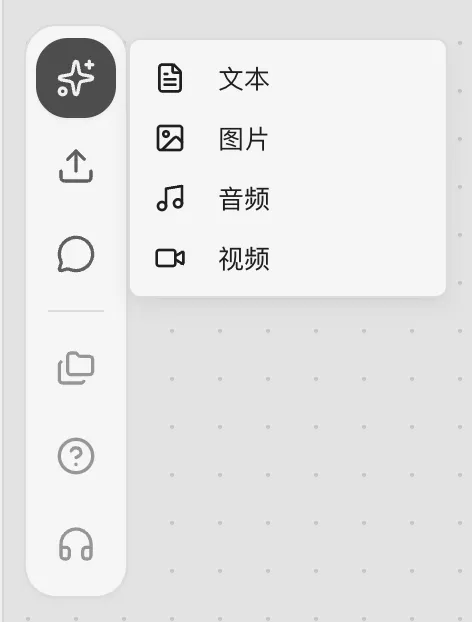
文本节点自己不生成东西。它用来写一段共用的提示词,给下游的节点引用。
连线
从节点左右两侧的圆点拖出一条线,可以连到已有的节点,也可以在空白处松手,直接新建一个下游节点。两种节点接不上时,画布会提示。连在一起的上游节点,可以在下游的提示词里引用。
生成
右键一个图片、视频或音频节点,选「生成」,节点下方打开生成面板。
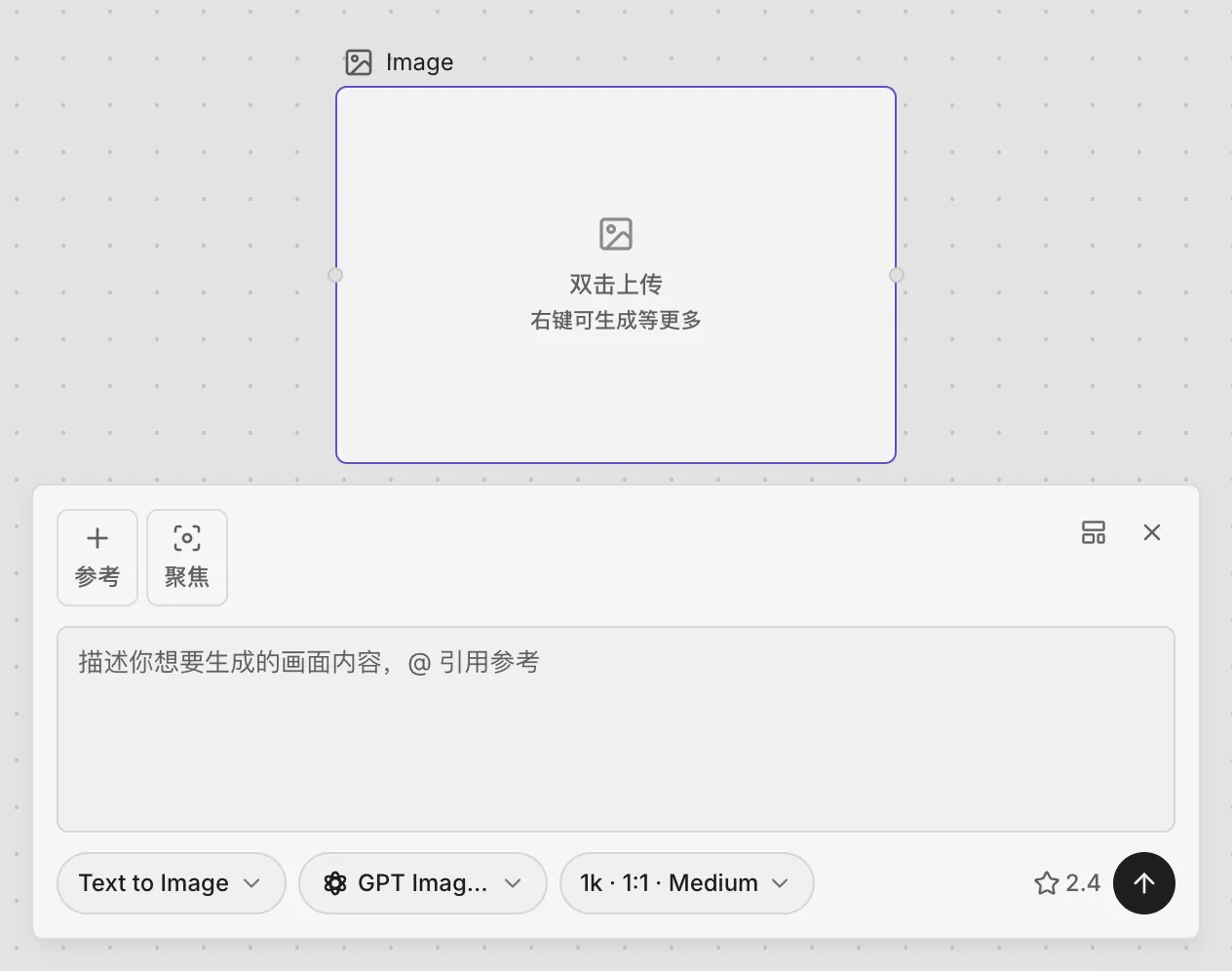
面板从左到右是这几样:
| 位置 | 做什么 |
|---|---|
| 左上「参考」「聚焦」 | 选参考图,或者框出参考图里要用的那一块 |
| 提示词 | 写你要的画面;输入 @ 可以引用上游节点 |
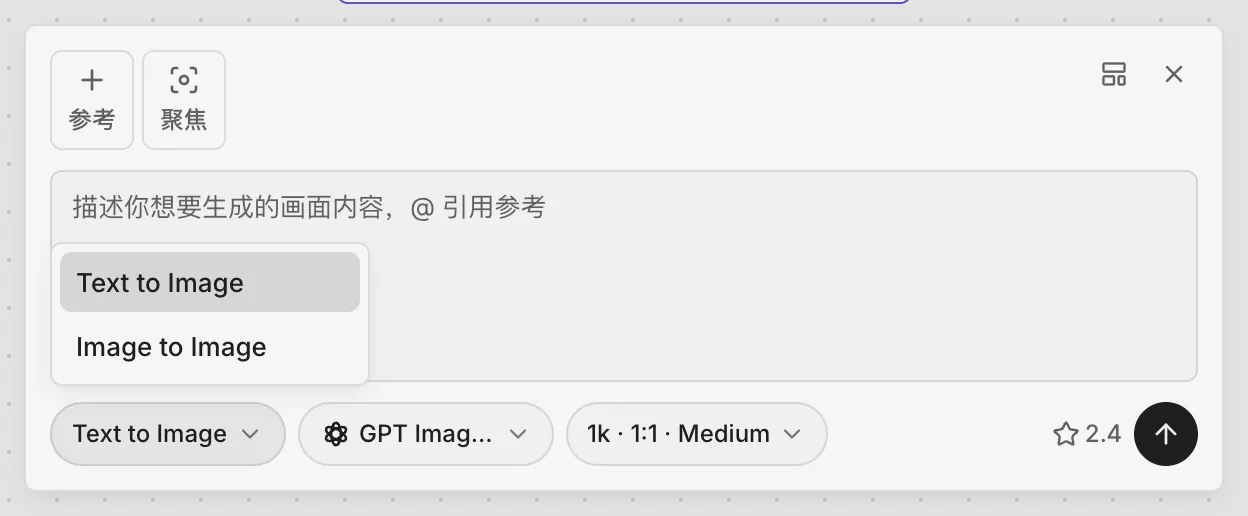
| 左下第一个按钮 | 选模式 |
| 第二个按钮 | 选模型 |
| 第三个按钮 | 选参数,比如分辨率、比例、画质 |
| 右下 | 这次要花的积分,和开始生成的箭头 |
模式决定你要做什么,模型跟着模式变。图片有 Text to Image 和 Image to Image;视频有 Text to Video、Image to Video、First-Last Frame、Image Animation、Reference to Video、Multi-Shot、Talking Head;音频有 Text to Speech、Voice Cloning、Sound Effects、Text to Music、Reference to Music。每个模型的价格见模型与价格。
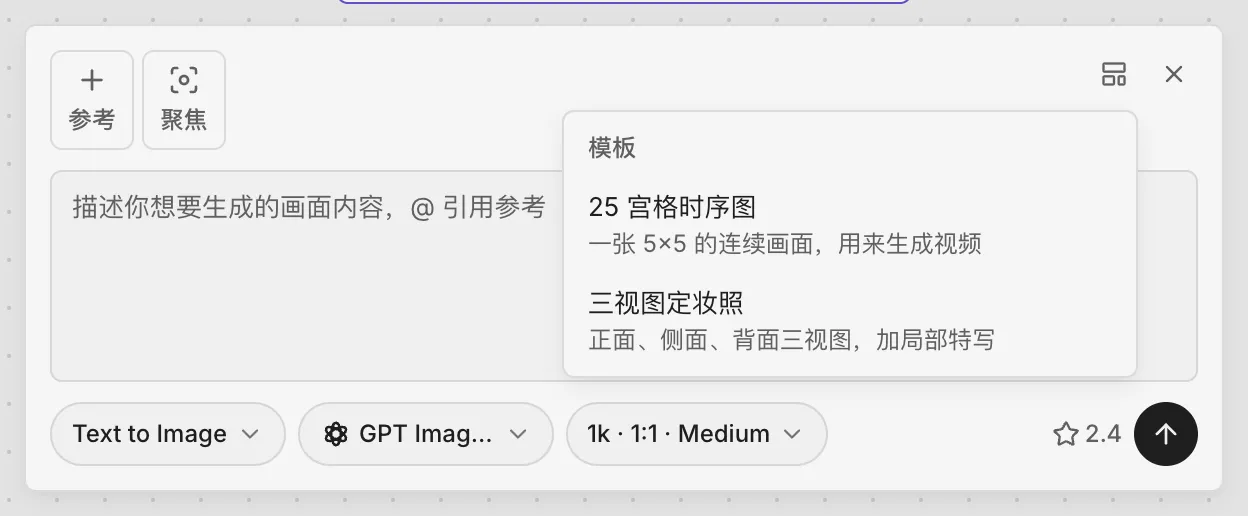
「模板」里有两套写好的提示词:「25 宫格时序图」和「三视图定妆照」。选一个,按提示填上参考图和内容就能生成。
生成中的节点会被占用,出结果后节点上显示尺寸。不满意可以再生成一次,新结果会替换节点上的内容。
理解
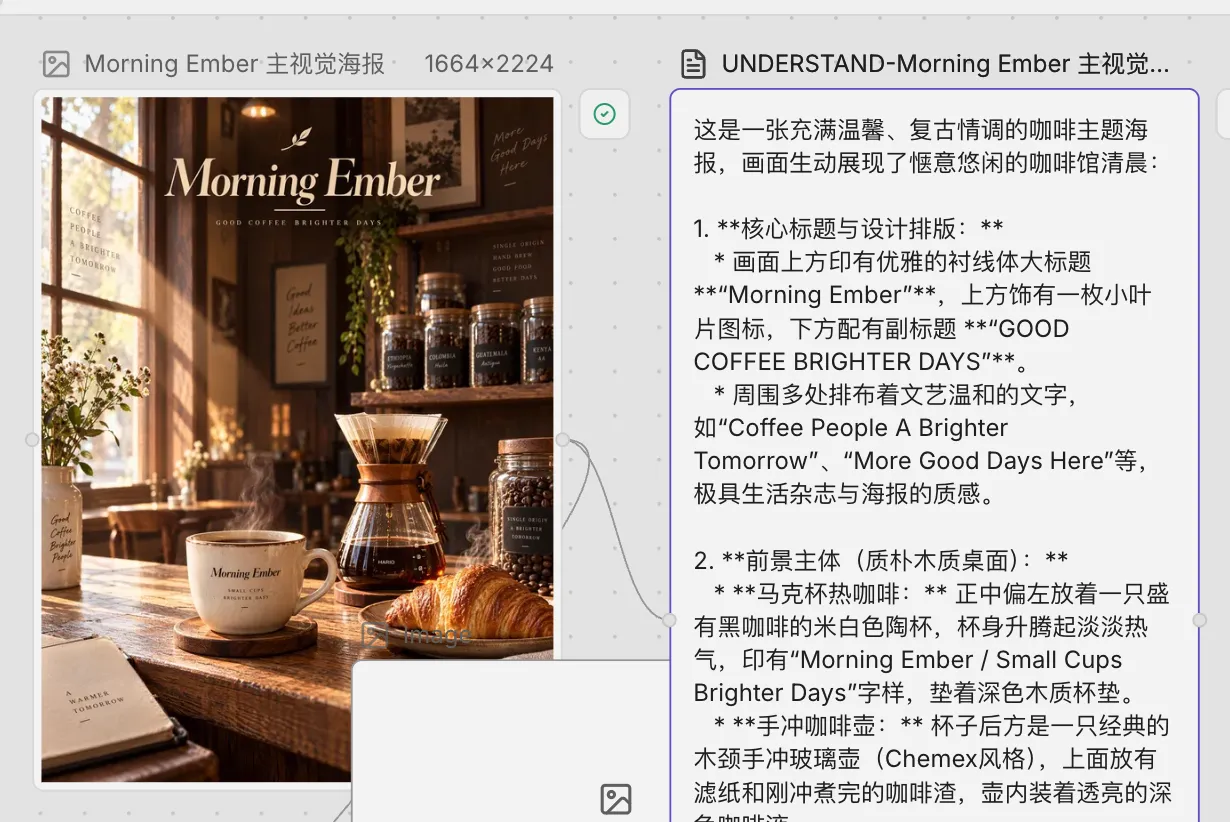
右键图片、视频或音频节点,选「理解」。下游会新建一个文本节点,用连线接着原节点,写着识别出的内容:画面、文字、声音里有什么。
工具
右键节点,选「工具」,按节点类型列出能用的工具:
| 节点 | 工具 |
|---|---|
| 图片 | 裁剪、旋转/翻转、去背景、放大、数字人、局部修改、擦除、涂鸦改图 |
| 视频 | 剪切、裁剪、变速、调色、音频降噪、稳定、HDR、放大、补帧、延长、编辑、动作迁移、动画化 |
| 音频 | 人声分离、延长 |
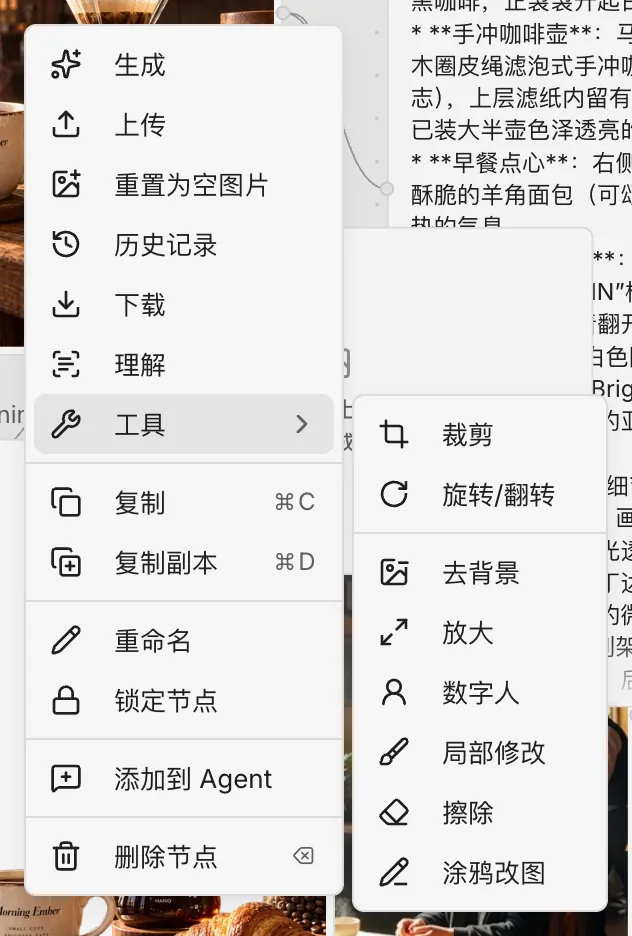
选一个工具会打开一个小面板,显示这次要花的积分,点箭头执行。结果放在一个新的下游节点里,原节点不变。
节点上的其他操作
右键节点还能:
| 操作 | 做什么 |
|---|---|
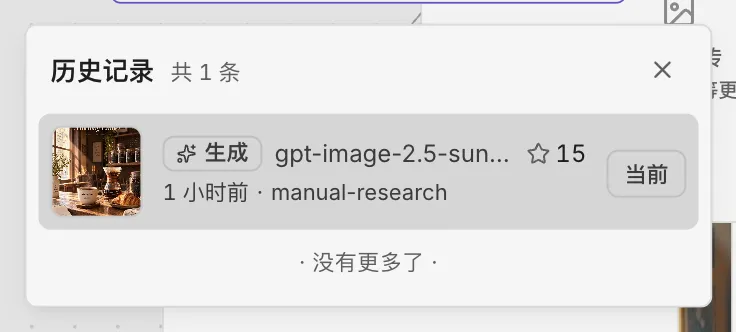
| 历史记录 | 列出这个节点生成和上传过的每一版,可以恢复到任意一版 |
| 下载 | 把节点内容存到本地 |
| 复制、复制副本 | 复制节点,可以粘到别的画布 |
| 重命名 | 改节点的标题 |
| 锁定节点 | 防止被误移动或误改 |
| 添加到 Agent | 把节点交给 Agent,见三者联动 |
| 删除节点 | 删掉它 |
画布操作
右下角的工具条可以撤销、重做、缩小、放大、适应窗口、开关网格吸附和缩略图。